
Transtool atau Translator XP Enterprise? Kedua program aplikasi ini cukup terkenal di Indonesia untuk menerjemahkan kata kedalam bahasa asing (khususnya bahasa inggris). Setelah saya melakukan penelitian (he..) ternyata transtool 6 banyak diminati oleh pelangga. Ini dibuktikan karena rata-rata computer yang ada di Indonesia terinstall apliksi Transtool nya.
Mengapa Transtool ?
“A good application and very assist. Translate the word and sentence of Indonesian to English and or on the contrary. Transtool now attend with newest version TransTool 6.1, it is of course have ever been better in translating with because have improve and complete from it version before all.”
terjemahan pada transtool seperti ini :
“Sebuah aplikasi bagus dan benar2 sangat membantu. Menerjemahkan kata dan kalimat dari bahasa Indonesia ke bahasa Inggris ataupun sebaliknya. TransTool kini hadir dengan versi terbaru TransTool 6.1, tentunya telah lebih baik dalam menerjemahkan dengan karena telah memperbaiki dan menyempurnakan dari versi sebelumnya.
Transtool menyediakan juga kamus elektronik dari dua arah bahasa, yaitu bahasa Indonsia ke bahasa Inggris ataupun sebaliknya. Kata-kata yang belum terindeks di Transtool juga dapat ditambah sehingga lebih efektif dalam menggunakannya.
Walaupun masih ada kata-kata atau terjemahan yang sedikit aneh, wajarlah, namanya juga software. Hee.. Jadi setelah kita menerjemahkan juga perhatikan dulu apakah yang diterjemahkan sudah benar dan tidak terlalu menjadi sebuah bahasa yang baku.
Bagaimana dengan Translator XP Enterprise?
Translator XP Enterprise adalah software penerjemah kalimat dua arah dari bahasa Indonesia ke bahasa Inggris dan sebaliknya.
Translator XP diprogram untuk melakukan penerjemahan kalimat secara analisis kata per kata dengan mencoba mendekati kaidah aturan bahasa yang sebenarnya. Translator XP akan mengecek hubungan jenis kata antara kata-kata yang berdekatan. Karena itu pada setiap databasenya, setiap kata selalu diakhiri dengan tanda (b), (k), (v), (t), (g) atau (s) yang sebenarnya menjelaskan jenis kata yang bersangkutan (kata benda, kata keterangan, kata kerja, kata penunjuk, kata ganti atau kata sifat).
Translator XP Enterprise mampu membedakan 5 tenses utama yang sering digunakan seperti Present, Present Perfect, Past, Future dan Present Continous, baik untuk kalimat aktif maupun pasif untuk pola positif, negatif dan interogatif.
Translator XP juga mendukung alternatif arti, pengecekan idiom dan spesifikasi bahasa (misalnya bahasa Inggris untuk komputer, bahasa Inggris untuk teknik, dll)
Translator XP juga menyediakan beberapa fasilitas yang bersifat pendidikan, yang kami peruntukkan bagi Anda yang ingin mempelajari bahasa Inggris secara lebih mendalam. Fasilitas itu misalnya Kamus yang bisa ditambahkan contoh kalimatnya, Games , dan Text to Voice Converter
Fitur-fitur penting:
1. Tingkat akurasi yang tinggi pada saat penerjemahan kalimat
2. Kecepatan terjemahan mencapai 800 karakter/detik
3. Built in grammar (tenses, kalimat aktif/pasif, gerund, kalimat tanya, dll)
4. Support idiom (hingga 4 tingkat)
5. Ada database frase untuk penerjemahan per frase
6. Terjemahan dua arah (Bahasa Inggris-Bahasa Indonesia dan Bahasa Indonesia-Bahasa Inggris)
7. Ada kamus kata untuk pencarian kata secara cepat. Juga disertai contoh kalimat
8. Ada menu text to voice converter
9. Support penerjemahan bahasa inggris dengan spesifikasi khusus misalnya Inggris untuk komputer, Inggris untuk teknik, dll
10. Ada games edukasi
Jenis Kata
Jenis kata merupakan komponen yang paling penting pada Translator XP. Jika Anda ingin menambahkan kata baru ke dalam database, Anda harus memilih jenis kata yang disediakan Translator XP.
Jenis-jenis kata itu adalah
1. Kata keterangan (simbolnya k) :
Contohnya now, yesterday, ago, sekarang, tadi, kemarin, nanti, besok
2. Kata penunjuk (simbolnya t)
Contohnya this, that, those, these, ini, itu
3. Kata benda (simbolnya b)
Contohnya dog, cat, chair, kucing, anjing, meja
4. Kata kerja (simbolnya v)
Contohnya eat, go, come, makan, pergi, datang
5. Kata sifat (simbolnya s)
Contohnya white, red, new, dangerous, putih, berbahaya, baru
6. Kata ganti (simbolnya g)
Contohnya we, you, i, he, kami, kamu, saya, dia
Pemilihan jenis kata yang tepat menentukan keakuratan terjemahan
Sebagai panduan, berikut ini adalah pola hubungan jenis kata dalam Translator XP yang terjadi pembalikan posisi
1. Untuk bahasa Indonesia-Inggris
* Kata benda-kata benda : lemari besi = iron cupboard
* Kata benda-kata penunjuk: lemari ini=this cupboard
* Kata benda-kata sifat: lemari baru=new cupboard
* Kata benda-kata ganti : lemari saya=my cupboard
* Kata sifat-kata sifat: merah putih=white red
Untuk hubungan jenis kata yang lain posisinya tetap
2. Untuk bahasa Inggris-Indonesia
* Kata benda-kata benda : friend house =rumah teman
* Kata sifat-kata benda: new house=rumah baru
* Kata sifat-kata sifat: white red=merah putih
* Kata penunjuk-kata benda: this house=rumah ini
Untuk hubungan jenis kata yang lain posisinya tetap
Akurasi Hasil
Akurasi hasil penerjemahan Translator XP dapat Anda atur sesuai dengan keinginan Anda. Anda tinggal meng-klik Menu Tool ? Option ? Konversi.
1. Pilihlah Akurasi terjemahan Optimal atau Akurasi terjemahan Normal.
2. Pilihlah Terjemahkan sesuai urutan kata atau Terjemahkan mendekati kaidah bahasa asli
3. Centanglah pilihan Cek idiom jika diperlukan
4. Centanglah pilihan Cek frase jika diperlukan
Tambah kata
Jika Anda ingin menambahkan kata baru ke dalam database. Silahkan klik menu Translator ? Database ? Tambah Kata. Setelah itu ketik kata yang ingin Anda tambahkan (pada field Kata), kemudian ketik juga arti kata tersebut (pada field Arti) dan pilih jenis kata yang sesuai (pada field combobox). Terakhir tekan tombol Tambah.
Tenses
Translator XP mendukung 5 tenses utama yang sering digunakan yaitu Present, Present perfect, Future, Present continue dan Past.
Translator XP juga mendukung penerjemahan kalimat aktif dan pasif untuk pola positif, negatif dan interogatif.
Contoh:
1. Saya membelikan rumah mewah untuk isteri saya = i buy luxurious house for my wife
2. Rumah mewah dibeli saya untuk isteri saya= luxurious house is bought me for my wife
3. Saya baru saja membelikan mobil baru untuk ayah saya=i have just bought new car for my father
4. Rumah paman telah dijual kepada orang kaya itu =uncle house has been sold to that rich person
5. Apakah kita akan pergi untuk mengunjungi teman baik kamu besok= shall we go to visit your good friend tommorow
Idiom
Translator XP mempu membaca idiom kata hingga 4 tingkat.
Contoh:
* nice to meet you = senang bertemu anda
* how do you do = apa kabar
* good morning = selamat pagi
Untuk penambahan idiom baru ke dalam database. Klik menu Translator ? Database ? Tambah idiom. Setelah itu pada field idiom ketik idiom yang ingin Anda tambahkan (misal nice to meet you). Kemudian pada field arti ketik arti idiom tersebut (misal senang bertemu anda) dan pilih jenis kata yang sesuai (pada field combobox). Terakhir tekan tombol Tambah.
Alternatif Kata
Kebanyakan kata yang ada dalam database memiliki beberapa arti kata misalnya apotek dengan padanan katanya pharmacy atau dispensary.
Jika anda ingin mencari atau menampilkan alternatif arti dari kata yang sudah diterjemahkan ada 2 cara yang dapat dilakukan, Klik Tool ? Option ? Tampilan;
1. Jika anda mengaktifkan option Hanya beri warna untuk alternatif kata
Maka ketika penerjemahan selesai, bloklah arti dari kata hasil terjemahan misal pharmacy (hasil terjemahan dari apotek). Kemudian klik mouse kanan. Jika cara Anda benar, maka secara otomatis Translator XP akan menambahkan menu “Arti lain” yang berisi alternatif arti dari kata tsb (dispensary). Anda juga bisa memberi warna pada alternatif kata ini dengan memilih pilihan warna yang tersedia pada menu Translator ? Option ? tampilan ? warna untuk alternatif kata.
2. Jika anda mengaktifkan option Tampilkan alternatif kata
Secara otomatis Translator XP menampilkan alternatif arti disamping arti utamanya misal pharmacy [dispensary]
Spesifikasi Bahasa
Khusus untuk bahasa Inggris, Translator XP menyediakan penerjemahan menurut spesifikasi bahasa. Secara default ada 2 pilihan yang tersedia yaitu bahasa Inggris Standard dan bahasa Inggris untuk Komputer.
Jika Anda ingin menambahkan spesifikasi Bahasa Inggris yang lain misalnya Inggris untuk teknik atau Inggris untuk Akuntansi, pertama kali aktifkan dulu opsi Aktifkan spesifikasi bahasa inggris pada menu Tool ? Option ? Setting.
Kamus
Dictionary yang disediakan Translator XP baik kata maupun idiomnya mirip seperti yang dimiliki software Linguist. Hanya saja selain berisi padanan kata dan jenis katanya, pada beberapa kata atau idiom diberikan juga contoh kalimatnya.
Untuk keperluan pencarian, anda bisa mengetikkan kata atau idiom yang ingin anda cari pada field Kata. Kemudian tekan tombol Find.
Tentang Option
Secara umum ada 3 kategori option yang disediakan yaitu
1. Konversi
• Gunakan akurasi terjemahan optimal. Klik opsi ini jika anda ingin proses terjemahan bisa melakukan cek frase
• Gunakan akurasi terjemahan normal. Klik opsi ini jika anda ingin proses terjemahan tidak perlu melakukan cek frase
• Terjemahkan sesuai urutan kata. Jika anda memilih menu ini maka hasil penerjemahan benar-benar diurutkan sesuai kata yang ada dalam notepad source
• Terjemahkan mendekati kaidah bahasa indonesia/bahasa asli. Inilah hasil penerjemahan terbaik yang sebaiknya anda pilih
• Cek idiom. Berguna memerintahkan Translator XP untuk mengecek idiom
• Cek Frase. Berguna memerintahkan Translator XP untuk mengecek frase
• Aktifkan temporary arti. Menu ini juga berfungsi untuk mengaktifkan fasilitas tracking/pencarian asal kata.
Caranya blok salah satu kata hasil terjemahan, kemudian klik mouse kanan. Jika cara anda benar maka akan muncul menu asal kata yang berisi kata asli dari penggalan kata hasil terjemahan tadi.
• Aktifkan temporary database. Menu ini untuk mempercepat proses penerjemahan
• Alternatif arti. Apakah ingin ditampilkan atau hanya sekedar diberi warna saja
2. Tampilan
• Cek jumlah kata yang tidak dikenal. Translator XP akan memberitahukan berapa jumlah kata yang tidak dikenal.
• Tampilkan kata yang tidak dikenal. Translator XP akan memberitahukan jika ada kata yang tidak dikenal dengan cara tidak menterjemahkannya atau membiarkan kata tersebut sesuai dengan asal katanya
• Warna untuk alternatif arti. Pilihlah warna sesuai dengan keinginan Anda
• Warna untuk alternatif kata yang tidak dikenal. Pilihlah warna sesuai dengan keinginan Anda
3. Setting
• Gunakan microsoft agent. Untuk text to voice converter dengan menggunakan karakter-karakter lucu
• Gunakan voice text. Untuk text to voice converter hanya dengan suara. Centang juga opsi ini jika Anda ingin menggunakan text to voice converter dengan bahasa lain seperti Perancis, Belanda, Jerman, Spanyol, dll
Sinonim Arti
Berfungsi untuk mencari sinonim arti kata.
Misal untuk hubungan Inggris-Indonesia, Anda ingin mencari kata apa saja yang dalam bahasa Inggrisnya berarti mengambil.
Caranya ketik kata mengambil pada field arti kata. Dan tekan tombol cari. Setelah beberapa saat Translator XP akan menampilkan hasilnya yaitu takes, took, taken, grab, withdraw dan withdrew
Games
Ada 4 games yang disediakan Translator XP, yaitu:
1. Games Kata,
2. Games Idiom,
3. Games Arti Kata,
4. Games Spelling.
Text to Voice Converter
Pilih menu bahasa Inggris kemudian ketik kata/kalimat pada notepad yang tersedia. Setelah selesai tekanlah tombol ucapkan atau pilih menu Run? Ucapkan.
Kata yang tidak perlu diterjemahkan
Jika anda ingin ada kata yang tidak perlu diterjemahkan misalnya nama orang atau istilah populer, cukup tambahkan tanda ^ dibelakang kata yang anda inginkan.
contoh kalimat: Ann Marry will marry with John Fox.
Jika tanpa penambahan ^, kalimat tsb akan diterjemahkan menjadi : ann menikah akan menikah dengan john rubah.
Tapi jika ditambahkan ^ dibelakang kata Marry dan Fox maka kalimat Ann Marry^ will marry with John Fox^ akan diterjemahkan menjadi :
ann marry akan menikah dengan john fox
Selain menterjemahkan B. Inggris Translator XP ini juga bisa menterjemahkan beberapa bahasa, diantaranya:
1. Prancis
2. Jerman
3. Belanda
4. Italia
5. Spanyol
6. Portugis
7. Rusia
8. Jepang
9. Mandarin
10. Arab
11. India
12. Jawa
13. Sunda
14. Minang
15. Banjar
Dari resensi dua program aplikasi/konten diatas, menurut anda yang manakah yang lebih baik untuk program penerjemah kata? Disini, saya tidak mengklaim bahwa konten ini yang baik atau konten ini yang buruk. Tetapi beginilah keadaan sebenarnya :). Transtool atau Translator XP Enterprise bukan merupakan suatu pilihan, karena anda dapat menginstall dua sekaligus di komputer Anda.
Sunday, December 13, 2009
TRANSTOOL
Translator XP
New Release Translator XP 2009…
Kesulitan dalam menterjemahkan dokumen bahasa asing ke Indonesia atau sebaliknya.?
Kurang puas dengan software penterjemah lain yang kurang akurat.?
Ingin software penterjemah yang MURAH dan ORIGINAL dengan hasil yang AKURAT..?
Kini saatnya Anda beralih ke software penterjemah terbaik saat ini yaitu Translator XP 2009, dengan fitur lengkap dengan harga sangat terjangkau. Translator XP 2009 memberikan kepuasan kepada Anda melebihi harganya. Inilah salah satu karya terbaik anak bangsa Indonesia yang telah dikembangkan di seluruh dunia dengan dukungan 16 bahasa dunia. Tidak salah jika Translator XP 2009 layak mendapat predikat sebagai software penterjemah terbaik saat ini ” BEST OF THE BEST “.
Setelah sukses diluncurkan versi Professional Edition yang tercetak lebih dari 15.000 unit pada tahun 2008 , kini hadir seri Translator XP 2009 yang lebih lengkap dan makin memanjakan penggunanya. Dilengkapi dengan tutorial berbasis Flash Interaktif sehingga semakin memudahkan dalam mempelajari dan memaksimalkan program ini.
Translator XP juga memiliki berbagai fasilitas yang cukup bermanfaat, yaitu :
* Kamus, yang terdiri dari makus kata dan kamus Idiom
* File to File Translator, untuk menterjemahkan sebuah file, dalam hal ini Translator XP mendukung file dalam bentuk .txt dan .rtf
* Games, permainan kata, idiom atau arti kata yang cukup menarik
* dan berbagai fasilitas lainny
Kita juga bisa menambahkan sendiri kata2, idiom, frase, atau grammar kedalam database Translator XP.
Yah bagiku Translator XP ini ya sudah cukp bagus dan lengkap yah.
Jika teman2 tertarik bisa download lewat link dibawah ini :
Download Translator XP (16,8mb)
Friday, December 11, 2009
REPARASI KONEKTOR POWER
Mengatasi Kerusakan Akibat Terjatuh
Power connector notebook yang rusak karena benturan dapat diperbaiki agar dapat kembali berfungsi.
- Software crash tentu mengganggu Anda. Namun, akan lebih mengganggu lagi bila hardware Anda yang crash. Setiap pengguna bisa saja tertimpa "musibah" saat notebooknya jatuh dari meja. Akibatnya, steker (konektor) dan port-nya rusak karena menghantam lantai. Meskipun notebook baik-baik saja, baterainya langsung habis karena terputusnya pasokan daya. Membeli notebook baru atau mereparasinya di service center bukanlah solusi terbaik. CHIP merekomendasikan dua alternatif solusi bagi Anda. Cukup dengan sedikit utak-atik dan keterampilan menyolder, notebook bisa berfungsi kembali seperti sedia kala.
Varian 1: Melepas sekrup dan menyolder
Yang Anda butuhkan di sini antara lain sebuah solder, obeng, steker cinch (RCA jack) berikut port, seutas kabel listrik, dan sedikit keterampilan. Sediakan juga sebuah pengukur arus (multimeter) agar penyolderan kabel ke power adapter dan notebook dapat dilakukan dengan benar.
Varian 2: Mengonversi ke PC virtual
Apabila Anda tidak mahir menggunakan solder, tetapi ingin cepat melanjutkan pekerjaan pada notebook, transferlah sistem operasi dengan software yang tepat ke lingkungan virtual (lihat panduan). Anda hanya perlu mengeluarkan hard disk dari notebook dan menghubungkannya ke PC melalui sebuah USB hard disk enclosure eksternal. Sediakan area hard disk di PC Anda dengan kapasitas minimal dua kali lebih besar daripada kapasitas yang terpakai pada hard disk notebook.
Varian 1: Melepas sekrup dan menyolder
1.Memeriksa Posisi Kutub dalam Steker

2.Menyolder Steker

3.Mencegah Kabel Tertarik

4.Menutup Solderan pada Power Supply Unit (PSU)

Thursday, December 10, 2009
Baterai Laptop Cepat Habis?
 Banyak orang yang mulai komplain kenapa baterai pada laptop terasa sangat cepat habisnya. Banyak kemungkinan yang bisa terjadi mengapa baterai pada laptop tidak bisa bertahan dengan lama. Kali ini, kita sedikit membahas bagaimana cara melakukan perawatan pada baterai laptop secara regular dan bagaimana cara pemilihan baterai pada laptop dengan tepat.
Pertama kali, pada awal pembelian laptop yang baru akan terasa sekali bila baterai pada laptop tersebut terasa lebih awet dan tahan lama pemakaiannya. Tetapi setalah dioperasikan sekitar setahun bahkan mungkin kurang, kekuatan pada baterai laptop tersebut akan berkurang drastis. Hal ini disebabkan karena perawatan pada baterai laptop yang kurang tepat. Perawatan baterai laptop ini pada dasarnya berbicara tentang bagaimana cara pengisian baterai laptop dengan tepat.
Bila anda membeli laptop yang baru, itu sangat dianjurkan untuk mengisi dahulu baterai pada laptop selama kurang lebih 6-8 jam dengan kondisi laptop harus mati. Hal ini istilahnya hampir sama dengan mobil pada masa penyesuaian atau yang lebih dikenal dengan inreyen mobil. Sehingga, baterai tersebut akan lebih tahan lama pemakaiannya dalam arti lebih awet (long-lasting life). Bila sudah terisi penuh selama 6-8 jam, akan lebih baik bila laptop tersebut digunakan non-stop hingga baterai habis dengan perkiraan 3-4% sisa dalam baterai kemudian boleh diisi lagi hingga penuh 100% (bisa dalam kondisi laptop hidup maupun mati). Usahakan hal ini dilakukan setiap kali pengisian baterai, artinya laptop bisa diisi ketika baterai laptop sudah hampir habis yang kurang lebih 7-11% dan usahakan jangan melakukan pengisian pada baterai yang masih penuh atau lebih dari 14%. Hal tersebut dapat membuat umur baterai pada laptop yang kurang awet.
Untuk penyimpanan baterai dalam jangka waktu yang lama (+3 bulan), banyak orang yang berasumsi salah dengan menyimpan baterai laptop tersebut pada kondisi baterai yang penuh 100%. Mereka berpendapat kalau baterai disimpan dalam kondisi yang penuh maka baterai tidak akan drop bila ditinggal lama. Sedangkan pendapat itu sebenarnya salah. Untuk Penyimpanan baterai yang lama justru sebaiknya pada kondisi baterai yang sudah rendah yakni sekitar 3% atau kurang. Hal ini disebabkan karena baterai laptop yang sudah dibawah 3% tidak akan mengalami penurunan lagi ketika disimpan baik ditempat yang dingin maupun panas. Bila laptop yang masih penuh 100% kemudian disimpan, maka penurunan akan terjadi pada masa waktu penyimpanan. Untuk pemakaian kembali pada baterai laptop yang telah disimpan sebaiknya diisi kembali seperti caranya pada baterai yang baru dibeli. Yakni, dengan mengisi baterai tersebut hingga penuh dengan kondisi laptop mati dalam jangka waktu sekitar 6 jam. Perawatan baterai ini adalah cara yang terbaik dengan memperlakukan baterai yang sudah disimpan lama kemudian diisi ulang seperti halanya baterai baru. Hal ini dinamakan recycling battery.
Untuk baterai yang sudah rusak (aus) atau tidak mampu lagi untuk bertahan lama, ada satu cara yang sebenarnya tidak dianjurkan yakni melakukan penyuntikan pada baterai tersebut. Tetapi sangat dianjurkan untuk melakukan pembelian baterai laptop yang baru meskipun harga cukup mahal tetapi ini lebih menguntungkan. Normalnya laptop untuk 2-cell bisa bertahan 1,5 jam, 4-cell mampu bertahan 2-3 jam, 6-cell mampu bertahan 4 jam dan 9-cell mampu bertahan sekitar 7 jam. Informasi ini bisa digunakan saat pembelian baterai laptop baru. Tentunya untuk seri setiap baterai dengan cell tertentu pada setiap laptop itu beda-beda sehingga perlu ditanyakan pada dealer penjualan baterai dengan cell yang diminta pada laptop tertentu tersebut
Sunday, December 6, 2009
UBCD4Win versi 3.50 dirilis dengan berbagai tambahan
 | Salah satu Recovery CD / Bootable CD yang cukup bagus, UBCD4Win (Ultimate Boot CD for Windows), baru saja merilis versi baru, UBCD4Win 3.50 (sebelumnya versi 3.22). Pada versi ini terdapat banyak tambahan dan update program yang disertakan, seperti misalnya Avira 9, Easeus Partition Manager, Autorun Eater dan lainnya. |

Fitur Baru :
- Explorer as Shell
- Hashcheck di updates untuk membantu mempercepat pengecekan
- BTS Drivers sekarang kompatibel dengan LAN, WLAN, dan graphics drivers. Mass Storage, LAN, dan WLAN drivers disertakan dalam UBCD4Win, tetapi setting bawaannya hanya Mass Storage & LAN yang diaktifkan.
- VC++ 2008 Runtime, diperlukan oleh Avira 9
- Baru “cleanup tools” (lihat keterangan CT di Tambahan Program baru)
- Baru “dynamic” plugin untuk Kaspersky, menangani versi 7 dan 8. Kompatibel dengan XP dan Vista 32/64
Tambahan Program baru :
* CT (cleanup tools): ATF Cleaner
* Autorun Eater
* CT: AVG Remover
* CT: ComboFix
* Easeus Partition Master HE 3.0.2
* Commercial: Easeus Partition Master Pro MulitBoot plugin
* Commercial: Kaspersky Internet Security
* MalwareBytes AntiMalware
* NetCat (it’s back!!)
* CT: Norton Removal Tool
* CT: SDFix
* Vipre
* Semua Anti-Spyware dan Anti-Virus di update tanggal 19 April 2009
* 7-zip 4.65
* aSquared
* AusLogic Defrag 1.6.24.355
* Avira Antivir 9.0.0.386
* CCleaner
* CPU-z 1.5.0
* MB: DBAN 2.0
* Dead Pixel Tester 2.5.0
* Defraggler 1.7.0.124
* DiskCheckup
* Double Driver
* Explore2fs
* ExpressBurn ?
* Filezilla
* FireFox 3.0.6
* FreeCommander
* GPU-z 0.3.2
* HWPnP 1.0.24
* IPSniffer
* Keyfinder 2.0.6.75
* MemTest 1.0.0.1
* MB: MemTest86 3.5
* Nero InfoTool 5.3.3
* NotePad++ 5.1.4
* nPOPuk ?
* Opera 9.64.10487
* Perbaikan plugin Paragon HD Manager 8 (Commercial)
* Passwords Pro 2.5
* PDF Reader 3.0.2009.1506
* Prime95 25.8.3.0
* Recuva
* R-Linux 4.2
* SpeedFan 4.37.0.236
* SpyBot
* SIW 2009.2.24
* Super AntiSpyware
* TestDisk 6.11
* TrueCrypt 6.1.1.0
* UltraVNC
* UnixUtils
* Unknown devices TXT files updated
* VNC Server
* MB: Windows Recovery Console (BTS drivers support)
* xplorer2
Program/fitur Yang dihilangkan :
* AVG AntiSpyware
* AdAware SE
* Dukungan Kaspersky 6
* Kaspersky individual plugins (karena tidak ada yang mendukung versi 7 & 8 )
* UBCD4Win driver pack, karena sudah tercakup dalam BTS
* Fix-IDE, karena Fix-HDC mempunyai tingkat keberhasilan yang lebih baik

Menghapus (Unlock) File/folder dengan LockHunter dan Unlocker
 | Sering kita jumpai ada file/folder yang susah sekali di hapus, copy, rename atau ketika ingin dipindah. Hal itu biasanya terjadi karena file/folder di kunci (lock) oleh aplikasi lain, sehingga operasi-operasi tersebut tidak bisa dijalankan. Misalnya virus, malware dan lainnya. |
UnLocker


LockHunter


Beberapa fungsi utama LockHunter
- Menampilkan proses yang sedang mengunci file/folder
- Fitur Unlock, delete, copy, rename file yang di kunci
- Mematikan (kill) proses penguncian file
- Menghilangkan fitur penguncian dari hard disk.
- Integrasi dengan menu di explorer
- FIle yang dihapus masuk ke Recycle Bin, sehingga masih bisa di restore jka salah menghapus.
- Mendukung Windows 32bit dan 64bit.
Utilities terlengkap dengan NirLauncher dan Sysinternal Suite
 | Bagi yang sering utak-atik komputer, mengatasi berbagai permasalahan yang terjadi dengan komputer baik untuk komputer lokal maupun jaringan, biasanya tidak asing dengan Nirsoft dan Sysinternals Utilities. Nirsoft Utilities dan Sysinternal merupakan kumpulan program kecil yang sangat bermanfaat untuk komputer (windows). |
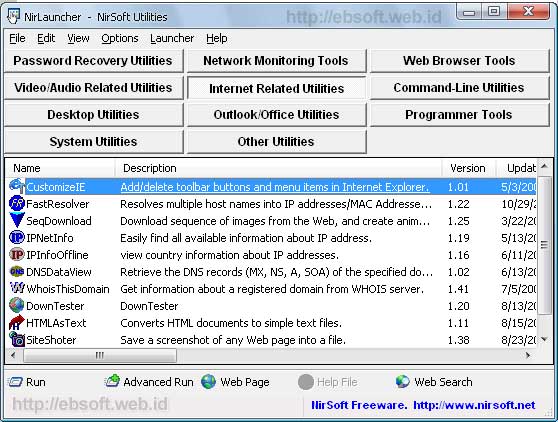
- System Utilities
- Web Browser Tools
- Programmer Tools
- Network Monitoring Tools
- Internet Related Utilities
- Command line utilities
- Outlook/Office Utilities
- Desktop tools
- Video/Audio Related Utilities
- Program (Utilities) lainnya
Perbaiki 40 Error windows dengan XP Quick Fix Plus
 | Ada begitu banyak program gratis windows untuk memperbaiki dan mengembalikan kesalahan umum yang sering terjadi di windows XP. Tetapi ada waktu ketika kita hanya ingin memperbaiki salah satu error windows dengan hanya satu klik saja, seperti misalnya mengembalikan Task Manager atau Registry Editor. |
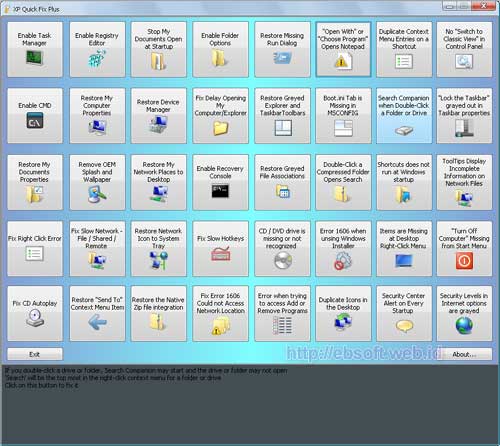
- Mengaktifkan task manager yang tidak bisa dijalankan (disabled)
- Mengaktifkan Registry Editor
- Mengaktifkan Folder Options
- Menampilkan Run dialog yang hilang
- Mengaktifkan command prompt
- Mengembalikan My Computer Properties
- Mengembalikan Device Manager
- Boot.ini tab hilang dari MSCONFOG
- Error klik kanan windows
- CD/DVD drive hilang atau tidak dikenali
- Icon Turn Off hilang dari Start menu
- Mengaktifkan CD autoplay
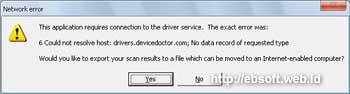
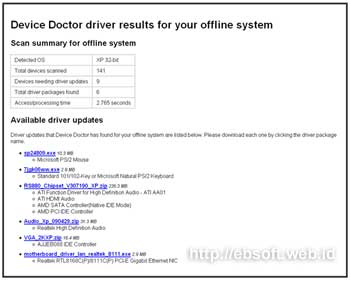
Update Driver Mudah dan Gratis dengan Device Doctor
 | Ketika kita ingin meng-update driver komputer, terkadang kita harus mencari sendiri di internet. Selain tidak mudah, kadang kita malah diminta menginstall program tertentu untuk mengupdate driver komputer, dan seringnya program itu tidak gratis. Saat ini kita bisa menggunakan program gratis untuk mengupdate driver periferal windows. |
Pengguna Offline
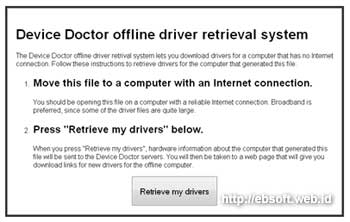
Pengguna Online
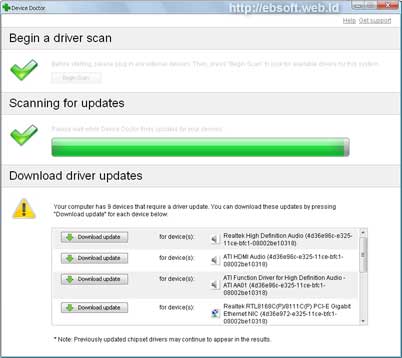
Download Device Doctor Portable ( 5.10 MB)
Daftar link download driver berbagai Laptop (Notebook)
 | Melanjutkan tulisan sebelumnya tentang Daftar link download driver berbagai Motherboard, kali ini beralih ke Laptop/Notebook yang sudah mulai menjamur. Terkadang karena berbagai hal kita harus mencari driver tersendiri, entah karena tidak disertakan CD/DVD, downgrade ke windows XP atau ketika hanya disertakan driver windows Vista dan lainnya. |
- Acer ( TravelMate, Extensa, Ferrari, Aspire) : http://support.acer-euro.com/drivers/downloads.html
- ASUS, Asus eee : http://support.asus.com/download/download.aspx?SLanguage=en-us
- Compaq ( Evo, Armada, Concerto, Mini, LTE, Presario, dll) : http://h20180.www2.hp.com/apps/Nav?h_pagetype=s-002&h_lang=en&h_cc=us&h_product=82710&h_client=S-A-R163-1&h_page=hpcom&lang=en&cc=us
- HP ( Pavilion, Omnibook, HP Compaq, dll) : http://h20180.www2.hp.com/apps/Nav?h_pagetype=s-002&h_lang=en&h_cc=us&h_product=82710&h_client=S-A-R163-1&h_page=hpcom&lang=en&cc=us
- Lenovo (ThinkPad, IdeaPad, 3000 series) : http://www-307.ibm.com/pc/support/site.wss/product.do?doctypeind=9&template=/productselection/landingpages/downloadsDriversLandingPage.vm&sitestyle=lenovo
- Toshiba ( Dynabook, Portege, Tecra, Satellite, Qosmio, Libretto ) : http://pc.toshiba-asia.com/Laine/public/driverDownload.action?a=driverDl¤tTab=service
- Dell ( Inspiron, Latitude, Precision, Studio, Vostro, XPS,Studio XPS) : http://support.dell.com/support/downloads/index.aspx?c=us&l=en&s=gen
- Sony ( VAIO: FJ Series, UX, TZ, NR, SZ, CR, FZ, dan AR series): http://www.sony.co.id/section/downloads
- Axioo ( Zetta, PICO, ORIS, Neon, HDD) : driver download, manual, BIOS
- Forsa (Carnaval, Debut, TravelPac ) : http://www.forsa.co.id/downloads.aspx
- BenQ (Joybook ) : http://www.benq.com/products/joybook/
- MSI (Micro-Star International): http://asia.msi.com/index.php?func=downloadindex
- Advan: http://advandigital.com/download.php
- BYON : http://www.byon.co.id/support/index.php?act=driver
- Zyrex : Download driver 1, driver 2
- NEC (Versa, LitePad, Classic, LX, SX dll) : Download driver (pilih Notebook yang sessuai terlebih dulu)
- A*note : http://www.a-note.com/
- ION : http://ion.co.id/download/index.php
Mendeteksi dan mematikan sumber virus secara manual
 | Beberapa waktu lalu komputer adik saya terkena virus yang cukup menjengkelkan. Antivirus yang terpasang tidak mampu mendeteksi, update pun gagal sampai install ulang Antivirus juga tidak berhasil. Akhirnya saya mencoba mematikan virus secara manual dengan bantuan program Autoruns. |
Langkah Pertama, Mendeteksi Virus

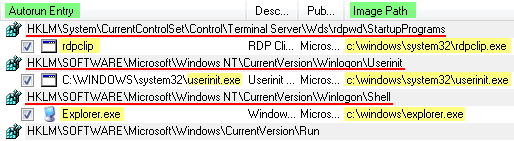
- Periksa akan adanya Autorun Entry (daftar program) yang kita merasa tidak pernah menginstallnya. Misalnya saya pernah melihat ada yang namanya ffdshow.exe dengan lokasi (Image Path) C:\Program Files\K-Lite Codec Pack\, padahal di komputer tersebut tidak pernah di install program K-Lite Codec Pack. Maka kemungkinan itu salah satu sumber virus. Hal ini sering terjadi, misalnya ada aplikasi dengan folder Corel Draw, tetapi kita tidak pernah menginstall Corel Draw.
- Hilangkan tanda cek dari Autorun Entry yang mencurigakan, kemudian klik icon Refresh (F5). Jika tanda cek tersebut kembali aktif atau muncul daftar entry baru yang sama dan disertai tanda cek, kemungkinan itu adalah sumber virus. Cara ini terkadang harus ditunggu beberapa saat, atau aplikasi Autoruns di tutup dulu, kemudian setelah beberapa lama dibuka lagi untuk memeriksanya.
- Dari daftar Program Windows yang HARUS AKTIF sebelumnya, periksa akan adanya program lainnya di ketiga tempat yang saya beri garis merah. Pada Windows XP, seharusnya hanya ada 3 file diatas, yaitu rdpclip, userinit.exe dan explorer.exe dengan lokasi persis seperti Image Path diatas. Adanya tambahan lainnya menunjukkan kemungkinan sumber virus. Cek dengan point ke-2
- Sumber virus biasanya tidak hanya satu, sehingga perlu dicari daftar Autorun lainnya yang mencurigakan, baik dengan cara seperti point 1 atau 2. Misalnya di lokasi :
- HKLM\SOFTWARE\Microsoft\Windows\CurrentVersion\Run
- C:\Documents and Settings\All Users\Start Menu\Programs\Startup
- HKCU\Software\Microsoft\Windows\CurrentVersion\Run
- Dan lainnya, yang berada di bawah dari daftar Program Windows yang HARUS AKTIF di atas.
Recovery (menyelamatkan) Data dari CD/DVD yang Rusak
 | Menyimpan data atau dokumen ke CD/DVD merupakan salah satu cara untuk mem-backup dan mengurangi space hardisk di komputer. Tetapi kadang timbul masalah ketika data penting kita tidak bisa terbaca oleh CD/DVD, karena memang keping CD/DVD lama-lama bisa rusak. Bagaimana menyelamatkannya jika hal ini terjadi? |
CD Recovery Toolbox
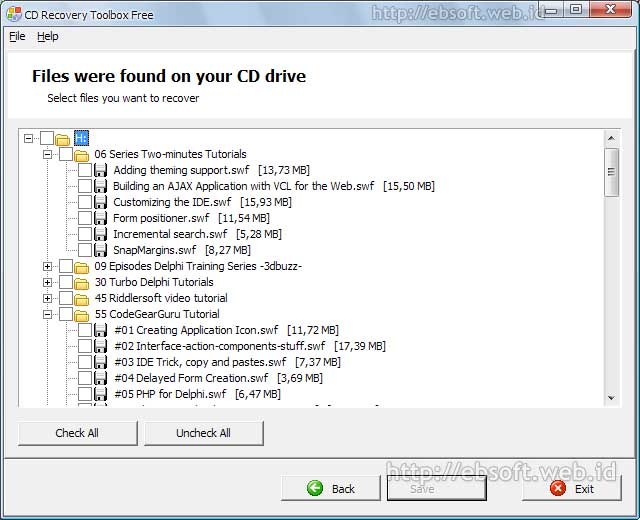
- Recovery informasi dari berbagai keping CD atau DVD
- Recovery file yang lebih besar dari 4 GB
- Mendeteksi kemungkinan space di hardisk yang kurang untuk recovery data.
Wednesday, December 2, 2009
Facebook ChatBar chatting lebih asik dengan emoticon
Seluruh artikel di komputerblog.com dapat digunakan dan disebarkan secara bebas untuk tujuan bukan komersial (nonprofit), dengan syarat tidak menghapus atau merubah atribut penulis komputerblog.com.
Fasilitas chat di facebook telah menjadikan facebook salah satu social network terkenal di dunia, fasilitas chat memungkinkan kita untuk melakukan chatting secara realtime dengan teman ataupun rekan kerja yang sedang online.
Namun tahukah kalian bahwa facebook telah menyembunyikan fitur emoticon di fasilitas chat-nya ?, kalau belum check this out. Ketika kalian melakukan chatting, coba tambahkan simbol emoticon berikut :
:p
maka secara otomotis facebook akan mengubahnya menjadi emoticon, menarik bukan !, nah bagi kalian pengguna browser firefox ada cara bagaimana memunculkan emoticon di kotak chat box, caranya sebagai berikut :
- Install add-ons Gracemonkey di sini.
- Kemudian restart Firefox Anda.
- Selanjutnya install Facebook ChatBar di sini.
- Sekarang fasilitas ChatBar sudah aktif, selamat ber Facebook ria.

EMOTICON RAHASIA YAHOO MESENGER!!!
Emoticon rahasia di YM
Seluruh artikel di komputerblog.com dapat digunakan dan disebarkan secara bebas untuk tujuan bukan komersial (nonprofit), dengan syarat tidak menghapus atau merubah atribut penulis komputerblog.com.
Sudah cukup lebaynya, kita langsung saja, saya telah menyiapkan beberapa artikel ke depan, salah satunya adalah ini, “Emoticon rahasia di YM”, saya tulis artikel ini karena melihat fenomena teman-teman kampus dan di kantor yang YM nya selalu dalam keadaan aktif. Tips yang saya berikan berikut hanya berlaku untuk Yahoo messenger versi desktop dan Yahoo messenger versi web.
Memang apa bedanya emoticon yang mas kinta tulis ?, namanya aja emoticon rahasia, ya berarti emoticon yang ada di bawah ini sengaja di sembunyikan oleh pihak Yahoo, kok pake di umpetin sich ? nah kalau yang ini saya gak tahu alasannya hehehe, semoga artikel sederhana ini bermanfaat dan pembaca bisa lebih expressive lagi dalam berchating ria, selamat mencoba.


Note : semoga bermanfaaat....
Monday, November 30, 2009
INSTALL WINDOWS XP DARI USB FLASHDISK
Tulisan ini bisa berguna jika anda memiliki komputer tanpa CD atau DVD drive. Misalnya pada UMPC (Ultra Mobile PC) seperti Kohjinsha, Axio Pico, Asus Eee-PC, dll
Note: Tulisan ini dibuat berdasarkan pengalaman dengan Kohjinsha SAF100 White/Touchscreen.
Alasan mengapa saya membuat tulisan ini adalah karena saya sempat merasa kesulitan untuk me-reinstall Kohjinsha saya dengan Windows XP Pro. OS yang disertakan dalam Kohjinsha SA1F00 adalah Windows XP Home Edition. Setelah mencari info ke sana ke mari (googling) akhirnya mendapat langkah-langkah yang sebenarnya cukup sederhana yaitu menggunakan USB Flash Drive (UFD) untuk menggantikan CD Windows XP Pro sebagai media instalasi.
Secara singkat langkah-langkahnya adalah sebagai berikut:
- Format UFD (USB Flash Drive) dan buat supaya bootable.
- Copy file-file setup Windows XP ke dalam UFD.
- Boot UMPC tujuan dengan menggunakan UFD yang sudah diformat.
- Jalankan Windows XP Setup
Ternyata langkah paling sulit adalah yang nomor 1, membuat supaya USB Flash Drive menjadi bootable. Kelihatannya mudah tetapi ternyata sulit. Kalau kita cari di internet banyak aplikasi dan tools yang mengaku bisa memformat dan membuat UFD bootable, tetapi dari pengalaman saya hanya ketemu satu tool yang bisa melakukannya dengan sempurna. Kuncinya adalah membuat UFD supaya ‘XP bootable’ bukan ‘DOS bootable’.
Yang anda perlukan:
- Sebuah komputer desktop atau notebook yang memiliki CD atau DVD Drive yang menjalankan Windows XP.
- Sebuah UFD dengan kapasitas minimal 2 Gigabyte. Perhatikan bahwa ada beberapa UFD keluaran lama yang tidak bisa dibuat bootable.
- Sebuah CD Windows XP yang legal. Disarankan menggunakan Windows XP yang sudah termasuk Service Pack 2, Windows XP Tablet edition juga bisa digunakan.
- Aplikasi PE2USB untuk mem-format dan membuat UFD bootable. Anda bisa download di sini
- Aplikasi bootsect.exe untuk membuat bootsector pada UFD anda yang tepat supaya dapat di boot. Anda bisa download di sini
- Aplikasi USB_PREP8 untuk menyiapkan setup Windows XP dan di copy ke UFD anda. Anda bisa download di sini
- Dan UMPC kesayangan anda tentunya.
Langkah-langkah secara lengkap:
Bagian I – Menyiapkan USB Flash Drive
1. Buat folder kerja khusus, misalnya "InstallXPFromUSB" pada root direktori anda.
2. Copy file-file yang sudah di download ke folder tersebut

3. Extract semua archive, misalnya menggunakan WinZip atau WinRAR.
4. Copy file "PE2USB.exe" dari direktori PE2USB ke direktori USB_PREP8. USB_PREP8 akan menggunakan PE2USB dalam proses instalasi.

5. Double click file usb_prep8.cmd dalam direktori USB_PREP8.

6. Akan muncul window berikut pada monitor anda. Tekan tombol keyboard apa saja untuk melanjutkan.

7. Window PE2USB akan muncul pada monitor anda. Anda tidak perlu mengubah apapun, kecuali jika anda memilih untuk melakukan Quick Format. Click tombol [Start]
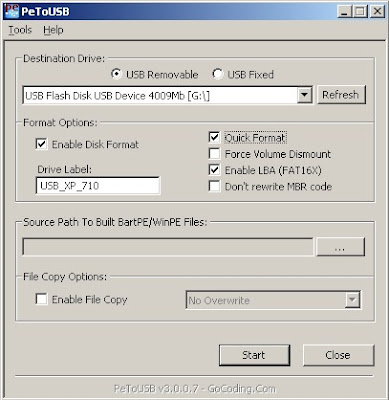
8. Pada layar konfirmasi click tombol [Yes].

9. Setelah format selesai JANGAN menutup window apapun, baik window PE2USB maupun window USB_PREP8.
10. Bukalah window Command yang baru dengan cara klik tombol [Start] pada task bar dan pilih menu [Run…]

11. Pada kotak Open ketik: "cmd" kemudian klik [OK]
12 Window command yang baru akan muncul, pindahlah ke folder bootsect pada direktori yang sudah anda buat sebelumnya (lihat langkah 1) pada kasus saya alamat direktori tersebut adalah "D:\InstallXPFromUSB\bootsect". Untuk pindah gunakan command "cd" seperti contoh pada gambar.

13. Kemudian jalankan command bootsect dengan format: "bootsect /nt52 [drive USB anda]"
sebagai contoh, pada kasus saya, drive USB Flash Drive saya ada pada drive G: maka pada layar command saya ketik "bootsect /nt52 g:" seperti diperlihatkan pada contoh gambar berikut.

14. Setelah selesai, tutup window command tadi TAPI BUKAN window Command yang berisi menu USB_PREP8.
15. Tutup window PE2USB.
16. Pada window command USB_PREP8 tampilan akan berubah menjadi seperti di bawah ini, jika tidak coba tekan enter.

17. Pilih menu nomor 1) Change XP Setup Source Path, currently []
Sebuah window akan muncul di mana anda dapat memilih drive yang berisi CD Setup Windows XP anda. Klik [OK].

18. Selanjutnya pada menu USB_PREP8 pilih nomor 2) Change Virtual TempDrive, currently []
Ketik huruf drive yang BELUM digunakan oleh Windows XP. Misalnya drive T. Anda dapat memeriksa menggunakan Windows Explorer atau My Computer.

19. Kemudian pilih menu nomor 3) Change Target USB-Drive Letter, currently []
Ketik huruf drive yang berisi USB Flash Disk anda. Dalam contoh saya adalah drive G:

20. Setelah selesai pilih menu nomor 4) Make New TempImage with XP LocalSource and Copy to USB-Drive
21. USB_PREP8 akan memulai proses dengan membuat sebuah virtual drive sementara untuk menampung file-file setup Windows XP, setelah membuat virtual drive USB_PREP8 akan mem-format virtual drive tersebut, tekan "Y" untuk melanjutkan.

22. Setelah format selesai, USB_PREP8 akan memulai menyalin file-file dari CD Setup Windows XP anda ke virtual drive yang baru dibuat.


23. Setelah selesai, USB_PREP8 akan mulai menyalin file-file dari virtual drive ke dalam USB Flash Disk anda. Menurut perkiraan sekitar 15 menit, tetapi pengalaman saya lebih cepat dari itu, tergantung dari spesifikasi komputer anda. Click tombol [Yes].

24. Berikutnya, USB_PREP8 akan menanyakan apakah anda ingin membuat USB Flash Drive yang sudah diformat untuk jadi Preferred Boot Drive U: Click tombol [Yes].

25. Berikutnya, USB_PREP8 akan menanyakan apakah anda ingin Unmount atau menghapus virtual drive. Click tombol [Yes].

26. Tutup window command USB_PREP8.

Bagian tersulit sudah selesai, langkah-langkah berikutnya dilakukan pada UMPC anda.
Bagian II – Instalasi pada UMPC
1. Sebelum anda mulai melakukan instalasi pastikan bahwa urutan boot pada UMPC anda sudah diatur supaya mulai dari USB Flash Disk. Anda dapat mengatur hal ini dengan masuk ke menu BIOS. Biasanya menu BIOS dapat anda akses dengan menekan tombol terentu pada saat komputer mulai dinyalakan. Pada Kohjinsha anda dapat menekan tombol "F2" sesaat setelah komputer dihidupkan.

2. Setelah masuk ke dalam BIOS pilih menu yang sesuai, pada Kohjinsha menu [Boot Order].

3. Dalam menu Boot Order anda dapat memilih urutan boot yang diperlukan yaitu 1. USB Hard Drive/Flash Drive, urutan nomor 2 bisa yang lainnya tetapi biasanya anda isi dengan Hard Drive.

4. Klik Save and Exit, komputer akan restart.
5. Jika semua berjalan lancar, pada saat menyala kembali komputer akan melakukan boot dari USB Flash Drive anda dan akan muncul menu pilihan seperti gambar di bawah ini.
6. Pilih menu [TXT Mode Setup Windows XP, Never Unplug USB Drive Until After Logon].
PENTING: Jangan mencabut USB Flash Drive sampai instalasi Windows XP sudah selesai seluruhnya.

7. Setup Windows XP akan dimulai. Kerjakan seperti jika anda menggunakan CD.
8. Setelah setup selesai menyalin file-file ke dalam harddisk anda, setup akan melakukan restart komputer.
9. PENTING: Pilih menu [GUI Mode Setup Windows XP, Continue Setup + Start XP].
Setup Windows akan melanjutkan setup dengan menggunakan tampilan GUI (Graphical User Interface) sambil tetap menyalin dari USB Flash Drive.

10. Lanjutkan instalasi. Jika sudah selesai anda dapat mencabut USB Flash Drive. UFD anda tersebut dapat digunakan untuk melakukan repair Windows XP.
11. Phew…. selesai
Sumber: http://kiosmufakat.blogspot.com

