Sunday, December 6, 2009

Antivirus AVG 9.0 Free akhirnya di rilis (+ link download)

Kategori Antivirus | 22,590 views | 67 Comments
AVG 9.0 Free
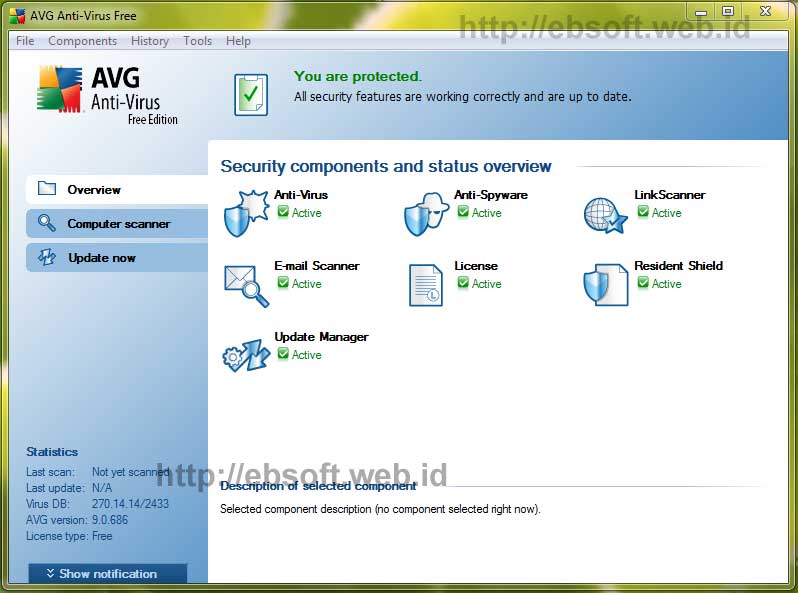
Setelah awal Oktober kemarin AVG merilis antivirus versi baru AVG 9 yang berbayar, akhirnya saat ini mereka merilis AVG 9.0 Free, yang berarti kita gratis download dan menggunakan Antivirus ini (Untuk penggunaan personal). AVG Free 9 merupakan perbaikan versi 8, terutama pada performa aplikasi.
Salah satu perbaikan adalah kecepatan. AVG mengklaim bahwa versi 9 ini lebih cepat sampai 50% dibanding versi 8.

AVG-Free-9
Dibanding versi-versi sebelumnya, AVG Free 9 mempunyai ukuran file installasi lebih besar, sekitar 71-72 MB. Untuk bisa menjalankan AVG 9 Free ini, sistem operasi yang diperlukan, minimal adalah :
- Windows 2000 Professional SP4 + Update Rollup 1
- Windows XP Home Edition SP2
- Windows XP Professional SP2
- Windows XP Professional x64 Edition SP1
- Windows Vista (x86 and x64, all editions)
- Windows 7 (x86 and x64, all editions)
Kemudian Hardware (perangkat keras) komputer yang diperlukan minimal adalah sebagai berikut :
- Intel Pentium CPU 1.5 GHz (rekomendasi 1.8 GHz)
- RAM (Memory) 512 MB
- 450 MBspace hardisk untuk installasi ( rekomendasi 550 MB)
Proses Update
Seperti sebelumnya, AVG menyertakan update online maupun manual (offline). Untuk versi Free, proses update online (secara otomatis) terjadi setiap hari dan tidak bisa di ubah, kecuali hanya waktu atau jam-nya saja. Untuk Update Manual, bisa download file-file udpate dari link berikut :
- http://free.avg.com/ww-en/download?prd=afg#tba3
Alternatik link Update AVG 9.0
- http://guru.avg.com/softw/90free/update
- http://bguru.avg.cz/softw/90free/update
Download AVG 9 Free Edition (71.2 MB) (pilih salah satu) :
- AVG 9 Free dari CNET
- Direct download : AVG Free 9.0.686 (server AVG)
Jika ingin tahu apa perbedaan antara yang gratis dan berbayar, bisa melihat informasi Perbandingan AVG Free, AVG Antivirus, AVG Internet security (ebsoft.web.id)

Test Antivirus di akhir tahun 2009 (AV-Comparatives)


Antivirus test
Menindaklanjuti test antivirus sebelumnya ( Test Antivirus tahap ketiga 2009), AV-comparatives di penghujung tahun 2009 ini mengeluarkan hasil test terbarunya. Kali ini merupakan Proactive/ Retrospective Test, yang merupakan test terakhir di tahun 2009. Test ini melengkapi test sebelumnya.
Apa itu Proactive test dan bagaimana hasil test Antivirusnya ?

Secara singkat, Proactive / Retrospective Test merupakan test terhadap virus (malware) baru yang belum dikenal (belum terdapat dalam database).
Test kali ini menggunakan Antivirus dan versi yang sama dengan test sebelumnya, dan semua produk antivirus di update pada tanggal 10 Agustus 2009. Sedangkan Malware (virus) yang digunakan diambil dari virus baru yang muncul diantara tanggal 11 sampai 17 Agustus 2009 dengan Jumlah total sebanyak 23.237 malware (worm, backdoor,trojan dan virus).
Inilah keunikan Proactive test, dimana antivirus digunakan untuk mengetes antivirus baru yang belum terdapat dalam daftar databasenya. Sehingga Antivirus biasanya menggunakan deteksi yang lebih dalam terhadap tingkah laku file/virus tersebut. Dan memang wajar jika hasilnya cukup banyak yang tidak terdeteksi.
Antivirus dan versinya yang disertakan dalam test ini adalah :
  • Avast! Professional Edition 4.8.1384
  • AVG Anti-Virus 8.5.406
  • Avira Antivir Premium 9.0.0.446
  • BitDefender Anti-Virus 13.0.13.254
  • eScan Anti-Virus 10.0.997.491
  • ESET NOD32 Antivirus 4.0.437.0
  • F-Secure Anti-Virus 10.00.246
  • G DATA Antivirus 20.0.4.9
  • Kaspersky Anti-Virus 9.0.0.463
  • Kingsoft Antivirus 2009.08.05.06
  • McAfee VirusScan Plus 13.11.02
  • Microsoft Live OneCare 2.5.2900.28
  • Norman Antivirus & Anti-Spyware 7.10.02
  • Sophos Anti-Virus 7.6.10
  • Symantec Norton Anti-Virus 17.0.0.136
  • Trustport Antivirus 2.8.0.3017

HASIL TEST

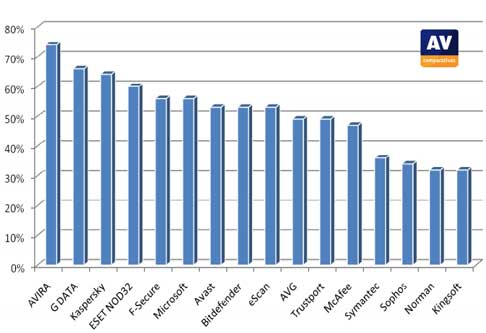
Sedikit berbeda dengan test sebelumnya, kali ini antivirus yang paling banyak mendeteksi adalah Avira, baru kemudian G-DATA. Selengkapnya bisa dilihat sebagai berikut :
av-comparatives-2009

74% Avira
66% G DATA
64% Kaspersky
60% ESET NOD32
56% F-Secure, Microsoft
53% Avast, BitDefender, eScan
49% AVG, Trustport
47% McAfee
36% Symantec
34% Sophos
32% Norman, Kingsoft

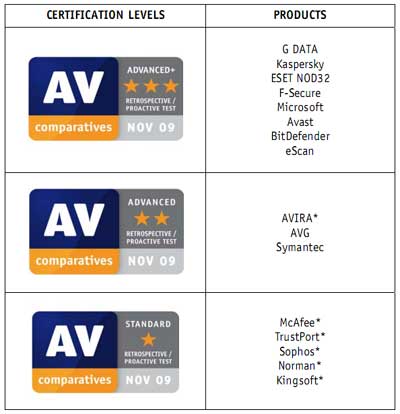
Meskipun begitu, AV-comparatives dalam memberikan rangking juga menggunakan banyaknya kesalahan mendeteksi file yang bukan virus. Nilai ini diambil dari hasil test sebelumnya. Menggunakan dua kriteria tersebut, maka Rangking yang diberikan Av-comparatives adalah sebagai berikut :
av-comparatives-rating-2009
Tanda bintang menunjukkan bahwa antivirus tersebut mempunyai rangking dibawah karena nilai kesalahan mendeteksi yang relatif tinggi dibanding yang lain.
av-comparatives-2009
Untuk melihat data selengkapnya, silahkan mengunjungi website Av-Comparatives dan melihat bagian Retrospective / Proactive Comparative November 2009 (Latest Reports) untuk download hasil test lengkap dalam bentuk PDF.

Cara me-repair (memperbaiki) Installasi Windows XP


Repair windows XP
Ada kalanya pengguna komputer mengalami masalah dengan Windows atau sistemnya. Terkadang muncul masalah serius yang menyebabkan komputer tidak bisa booting atau file-file sistem windows rusak akibat virus. Jika ini terjadi biasanya ada dua pilihan: Install Ulang atau Repair Installasi Windows.
Kali ini akan dibahas bagaimana cara me-repair ( memperbaiki) installasi Windows Xp.

Teknik Repair ini memiliki keunggulan seperti data-data yang ada di sistem masih tetap utuh ( program-program yang terinstall di komputer juga masih tetap). Dan hal itu juga akan mempersingkat waktu, karena jika install ulang maka program yang ada termasuk driver harus di install ulang lagi. Jika program yang ada sangat banyak, maka akan menghabiskan waktu cukup lama.
Tetapi meskipun demikian, Install ulang Windows biasanya akan lebih “segar” bagi komputer kita, apalagi jika sebelumnya drive di format dulu, sehingga windows benar-benar seperti bayi yang baru lahir.. :)
Kesalahan yang sering terjadi ketika ingin me repair Installasi Windows XP adalah ketika muncul pilihan / menu installasi pertama kali, kita memilih Repair Using Recovery Console, sehingga yang tampil adalah aplikasi/window Command Prompt. Memang fitur ini bisa digunakan untuk memperbaiki beberapa error, tetapi yang kita inginkan adalah memperbaiki keseluruhan file-file sistem windows XP bukan dengan command prompt.

Langkah-langkah me-repair Installasi Windows XP

  1. Sebelumnya menjalankan langkah dibawah, pastikan BIOS komputer di set agar urutan booting pertama kali adalah CDROM dan catat Serial Number Windows XP.
  2. Masukkan CD Intallasi Windows XP, kemudian restart (reboot) komputer.
  3. Ketika muncul tulisan “Press any key to boot from CD“, tekan sembarang tombol di keyboard.
  4. Windows Setup akan melanjutkan dengan me-load file-file yang diperlukan dari CD.
  5. Setelah itu akan tampil “Welcome to Setup“, maka tekan ENTER (pilihan pertama).
    repair-windows-xp-01
  6. Setelah itu akan tampil Windows XP Licensing Agreement
  7. Tekan tombol F8 ( I Agree ) untuk melanjutkan
  8. Windows Setup akan mencari apakah sudah ada Installasi Windows XP.
  9. Jika sudah ada Installasi Windows XP, maka akan ditampilkan dalam daftar. Jika tidak ada, maka tidak akan bisa me-repair Installasi Windows XP ( harus install ulang) Jangan diteruskan jika belum tahu.
  10. Setelah ditemukan, maka dipilih (select) Windows XP yang di inginkan dan tekan tombol R untuk me-repair Installas windows XP tersebut.
    repair-windows-xp-02
  11. Tunggu sampai selesai sampai komputer minta restart.
  12. Setelah restart, dan muncul menu Press any key to boot from CD maka jangan tekan tombol apapun. Ikuti kelanjutan proses repair sampai selesai.
Setelah selesai dan komputer restart, maka Installasi windows XP sudah berhasil di perbaiki, dan program/aplikasi yang sudah ada, driver hardware dan data akan tetap ada dan berjalan normal, tanpa perlu di install lagi. Kecuali aplikasi yang mengubah file sistem windows seperti Vista Transformation Pack dan sejenisnya. Kalau menggunakan aplikasi seperti ini maka perlu di install ulang (ebsoft.web.id)

Memperbaiki kerusakan Sistem Komputer akibat Virus


System Repair Engineer
Komputer yang pernah terkena virus, malware dan sejenisnya biasanya banyak fitur yang tidak berjalan normal (sistem/windows mengalami kerusakan). Misalnya Task Manager, Run, Command prompt yang tidak bisa berjalan, dan kadang sampai file-file tertentu seperti EXE, COM dan lainnya juga tidak bisa dijalankan.
Kerusakan semacam itu biasanya bisa diperbaiki baik manual, menggunakan CD Windows atau dengan software pihak ketiga.

Jika kita mempunyai CD master windows, dan kerusakan cukup parah, biasanya masih bisa diatasi dengan memanfaatkan fitur Repair (baca : Cara me-repair (memperbaiki) Installasi Windows XP )
Kali ini akan dibahas cara memperbaiki sistem windows yang rusak baik disebabkan oleh malware, virus dan sejenisnya atau sebab lainnya dengan Program System Repair Engineer (SREng).

System Repair Engineer (SREng)

System Repair Engineer (SREng) merupakan sebuah program kecil (kurang dari 2 MB), portable dan gratis (free) yang di kembangkan oleh KZTechs.COM webmaster, Smallfrogs ( telah memperoleh penghargaan Microsoft Most Valuable Professional (MVP) for Windows Shell – di China dari 2004-2008). Program ini ditujukan untuk mendeteksi berbagai permasalahan umum sistem dan kerusakan umum yang biasanya disebabkan oleh virus komputer.
sreng-main
Untuk tingkat ahli (advance), program ini dapat digunakan untuk mendeteksi berbagai permasalahan dan memperbaiki sendiri. Sedangkan untuk pengguna biasa (awam), terdapat fungsi Smart Scan untuk memeriksa komputer dan menghasilkan report (laporan) sehingga disimpan untuk selanjutnya bisa di analisa dan diperiksa oleh orang yang lebih ahli.
Meskipun begitu, terdapat berbagai fitur yang langsung dapat digunakan meski oleh kebanyakan pengguna komputer. Berikut penjelasan beberapa fitur dan fungsinya yang bisa kita manfaatkan.

Boot Items

Menampilkan daftar program atau aplikasi apa saja yang otomatis berjalan ketika windows booting, baik dari registry ( termasuk item yang tersembunyi, UserInit dan lainnya), Folders, Task Scheduled, Services dan Boot.ini. Jika melihat adanya program yang aneh (mencurigakan), maka kita bisa menon-aktifkannya dengan cara menghilangkan tanda cek-nya.
sreng-boot-items
Setelah di dihilangkan tanda cek, maka klik tombol Refresh, untuk memastikan bahwa pengubahan telah tersimpan. Jika ternyata tanda cek kembali muncul atau muncul daftar baru dengan nama yang lain, merupakan indikasi kuat bahwa komputer sedang terinfeksi virus atau malware lainnya ( sebaiknya komputer/hardisk di scan baik dengan Bootable CD, virus scanner portable, atau memindah Hardisk di komputer lain dan discan dari sana).

System Repair

sreng-system-repair
Di menu ini ada beberapa fungsi terpisah, diantaranya adalah :
File Association
Menampilkan status ekstensi file-file umum seperti : .TXT, .EXE, .COM, .PIF, .REG, .BAT, .SCR, .CHM, .VBS dan lainnya. Jika Status tidak menunjukkan “Normal” atau kita tidak bisa menjalankan file dengan salah satu ekstensi tersebut, maka kita bisa memperbaiki dengan memilih ekstensi file yang bermasalah dan klik Repair.
Windows Shell/IE
Di bagian ini, kita akan melihat daftar-daftar pengaturan windows (setting) yang biasanya diubah/dirusak oleh virus, seperti :
  • Menu Start/Run tidak aktif
  • Registry Editor (regedit.exe) tidak bisa dibuka
  • Command Prompt, wallpaper, Control Panel tidak bisa diakses.
  • Drive di My Computer tidak terlihat
  • Tombol Log off tidak muncul
  • Menu “file” di windows Explorer tidak tampil
  • Icon di desktop tidak tampil
  • Folder Options tidak bisa diaktifkan
  • Tombol search (pencarian) tidak tampil
  • Windows Explorer atau system tray tidak bisa di klik kanan
  • Untuk menampilkan files yang tersembunyi (Hidden files)
  • Berbagai tampilan menu di Internet Explorer yang tidak muncul
  • berbagai pengaturan lainnya
Untuk memperbaiki setting diatas, pilih dari daftar yang ada dan klik Repair.
Browser Add-ons
Menampilkan daftar plugins/add-ons (fitur tambahan) yang berjalan dengan web browser yang digunakan. Kita dapat melihat informasi detail, menyembunyikan atau menghapus add-on yang tidak diinginkan.
HOSTS File
Hosts file merupakan daftar host name dan mapping alamat IP. Misalnya terdapat baris sebagai berikut :
127.0.0.1 localhost
Berarti ketika kita mengetikkan localhost di web browser akan di mapping ke alamat IP 127.0.0.1. Untuk informasi selengkapnya bisa melihat http://support.microsoft.com/?id=108295
File ini bisa diubah oleh spyware atau malware agar ketika menulis alamat web tertentu sebenarnya dialihkan ke alamat IP yang tidak benar.
Winsock Provider
Akan menampilkan daftar Windows Socket API (Winsock), yang menangani masalah akses jaringan, terutama TCP/IP.
Di menu ini terdapat fitur “Reset All to default values”, yang dapat dimanfaatkan jika koneksi internet tidak bisa berjalan seperti sebelumnya (bermasalah) atau ketika tiba-tiba kita tidak bisa browsing, mengirim email atau operasi jaringan lainnya, padahal koneksi internet berjalan normal.
Tetapi ketika koneksi jaringan berjalan baik dan kita bisa browsing, mengirim email atau mengerjakan operasi jaringan lainnya, tidak disarankan untuk di Reset. Selengkapnya tentang Winsock
Advanced Repair
Terdapat dua pengaturan di menu ini, yaitu Recommended Fix Level dan Powerful Fix Level. Ada juga tombol untuk me-Reset Winsock, memperbaki Safe Mode dan Melakukan Scan API Hook ( tingkat lanjut).

Smart Scan

Smart scan akan melakukan scan komputer menghasilkan laporan secara detail tentang sistem komputer yang selanjutnya bisa digunakan oleh orang yang lebih ahli untuk memeriksa dan mengatasi permasalahan komputer.
sreng-smart-scan

Extensions

SREng mendukung tambahan fitur yang bisa ditambahkan secara terpisah (bisa juga membuat tambahan/plugins sendiri). Di Halaman Download SREng disertakan beberapa plugins seperti :
  • NTFS Stream Scanner, untuk memeriksa format NTFS dari adanya data berbahaya
  • Windows Shell Menu Manager, untuk mengatur windows shell menu seperti menu ketika klik kanan desktop dan lainnya.
  • File Figital Sign Verify, mengetahui dan verifikasi digital signature sebuah file.
  • Network Activity Monitor, memonitor aktivitas/status jaringan dan memberikan informasi detail tentang koneksi tersebut.
sreng-extensions
Satu hal yang mungkin agak kurang adalah belum adanya file bantuan (manual) yang berbahasa Inggris, adanya dalam bahasa China dan itupun masih membahas versi 2.5. Terlepas dari hal itu, program ini sangat bermanfaat dan bisa berjalan di sistem operasi : Windows 98SE, ME, 2000, XP 32bit, Server 2003 32bit, Vista 32bit, Server 2008 32bit.
.
Download System Repair Engineer

TUTORIAL RESETTER PRINTER EPSON STYLUS T11


Sebelum menggunakan Software Resetter Epson Stylus T11, pastikan :

a. Driver Printer Epson Stylus T11 sudah terinstall terlebih dahulu, dan pastikan printer sudah konek ke komputer
b. Pastikan Anda mempunyai "Software Resetter Printer Epson Stylus T11".
c. Pastikan bahwa kerusakan printer minta di reset counternya (biasanya lampu pada printer nyala merah semua)


Sebelum menggunakan Software Resetter Epson Stylus T11, ubah seting tanggal di komputer Anda agar program resetter Epson T11 tersebut bisa jalan tanpa ada error.
Untuk merubahnya, klik Start - Control Panel - Date and Time (untuk model Classic View). jika Control Panel Anda model Category View, pilih Date, Time, Language and Regional Options, kemudian pilih Date and Time untuk merubah seting tanggal tersebut.
Seting tanggal komputer ke 11 April 2008

Berikut adalah step by step untuk melakukan reset Waste Ink Counter Pad Epson T11:
1.Download Software Resetter Printer Epson Stylus T11.
2. Ekstrak resetter Epson T11 tersebut.

3. Hidupkan Printer.
4. Jalankan file AdjProg.exe dan klik Accept.
5. Pilih Particular adjustment mode.
6. Lanjutkan dengan memilih Waste Ink pad Counter dan setelah itu klik OK.
7. Klik Check button, untuk membaca Waste Ink Counter Pad, dan tunggu sampai proses pembacaan selesai.
8. Klik Initialization untuk reset waste ink counter pad ke angka 0 dan klik Finish.
9. Matikan printer, tunggu beberapa saat, kemudian hidupkan kembali printer.
10. Tunggu sampai printer selesai proses kalibrasi, dan printer akan normal kembali.
11. Lanjutkan dengan Test Page Printer.


Download Trial

Wednesday, December 2, 2009

Photoshop Tutorial – Membuat Efek Foto Polaroid

Ketika membersihkan gudang, saya menemukan foto-foto bersama keluarga dalam format Polaroid, Saya, Adik saya serta Ibu dan Bapak naik perahu bebek, sungguh indahnya mengenang masa lalu :D .Baiklah, Rubrik Tutorial kali ini akan membuat efek foto Polaroid, tidak mirip banget memang, tetapi setidaknya hampir-hampir miriplah (maksa banget sich, Red).
Sebelumnya. siapkan gambar yang lucu atau jadul untuk diberikan efek Polaroid, selamat mencoba.
STEP BY STEP
Membuat Frame Polaroid
1.  Langkah pertama, buat dokumen photoshop baru, File > New >.  Berikan setting sebagai berikut :
polaroidefek1.jpg
2. Gambar frame Polaroid dengan menggunakan Rectangular Marquee Tool (U), radius = 2px. Lebar dan tingginya bebas.
3. Lanjutkan dengan memberikan efek pada frame, buat layer baru, Layer > New > Layer. (Ctrl + Shift + N), double klik pada layer yang telah dibuat untuk menampilkan jendela Blending option. Berikan nilai-nilainya sebagai berikut :
Drop Shadow
>> Opacity: 38%
>> Spread: 0%
>> Size: 5px
Inner Shadow
>> Opacity:25%
>> Distance: 0px
>> Choke: 0%
>> Size: 57px
Color Overlay
>> Color: White [#ffffff]
Hasilnya sebagai berikut :
polaroid.jpg
Menentukan Ukuran Foto Di Dalam Polaroid
Sekarang kita akan membuat frame di dalam frame Polaroid.
1. Gunakan Marquee Tool atau Tekan [M] untuk shortcutnya.
2. Berikan seleksi di dalam frame foto. Hasilnya seperti dibawah :
polaroid2.jpg
3. Masih dalam tahap seleksi, buat layer baru dan berikan warna hitam seperti gambar dibawah :
polaroid3.jpg
4. Masih dalam tahap seleksi, hilangkan tanda mata pada layer black, kemudian buat layer baru lagi, beri nama photo.
5. Buka foto yang ingin dimasukan ke dalam Polaroid, kemudian copy.
6. Kembali lagi ke file polarid dan pilih layer photo, kemudian tekan [Shift] + [Ctrl] + V, maka hasilnya sebagai berikut :
polaroid4.jpg
Note :
Menekan tombol Shift] + [Ctrl] + V, secara otomatis photoshop akan membuatkan layer baru bernama Layer1 yang didalamnya terdapat foto yang telah kita copy dari foto sebelumnya, jika posisi foto kurang pas dapat digeser dengan cara mengklik pada foto kemudian digeser.
Memberikan Efek Agar Terlihat Lebih Realistik
Agar terlihat lebih realistic, tambahkan settingan berikut pada Layer1.
1. Klik 2 kali pada Layer1, pada blending option berikut settingan dibawah ini :
Inner Shadow
>> Opacity: 40%
>> Distance: 0px
>> Choke: 0%
>> Size: 46px
2. Sekarang kita akan menambahkan efek gloosy pada foto.
3. Gunakan Lasso tools atau tekan L, berikan seleksi seperti gambar dibawah, kemudian buat layer baru dan berikan warna putih dengan opacity 18%, hasilnya sebagai berikut :
polaroid6.jpg
4. Langkah terakhir, berikan teks dibawah foto Polaroid yang telah kita buat :
screenshot_thumb.jpg
Jadi dech. Selamat mencoba.
Referensi : http://www.hongkiat.com/blog/create-a-polaroid-effect-of-your-photo/

Facebook ChatBar chatting lebih asik dengan emoticon

Lisensi Artikel
Seluruh artikel di komputerblog.com dapat digunakan dan disebarkan secara bebas untuk tujuan bukan komersial (nonprofit), dengan syarat tidak menghapus atau merubah atribut penulis komputerblog.com.
Share artikel ini yuk
 
Fasilitas chat di facebook telah menjadikan facebook salah satu social network terkenal di dunia, fasilitas chat memungkinkan kita untuk melakukan chatting secara realtime dengan teman ataupun rekan kerja yang sedang online.
Namun tahukah kalian bahwa facebook telah menyembunyikan fitur emoticon di fasilitas chat-nya ?, kalau belum check this out. Ketika kalian melakukan chatting, coba tambahkan simbol emoticon berikut :
:p
maka secara otomotis facebook akan mengubahnya menjadi emoticon, menarik bukan !, nah bagi kalian pengguna browser firefox ada cara bagaimana memunculkan emoticon di kotak chat box, caranya sebagai berikut :
  1. Install add-ons Gracemonkey di sini.
  2. Kemudian restart Firefox Anda.
  3. Selanjutnya install Facebook ChatBar di sini.
  4. Sekarang fasilitas ChatBar sudah aktif, selamat ber Facebook ria.
Screenshot :
lead_facebook_chatbar

Ubuntu 9.04 ‘Jaunty Jackalope’ boot dalam 21 detik

Lisensi Artikel
Seluruh artikel di komputerblog.com dapat digunakan dan disebarkan secara bebas untuk tujuan bukan komersial (nonprofit), dengan syarat tidak menghapus atau merubah atribut penulis komputerblog.com.
Share artikel ini yuk
 

thumb_ubuntu.jpg

Mark Shuttleworth telah mengumumkan kode nama untuk Ubuntu 9.04 yang akan dirilis dua minggu lagii : ‘Jaunty Jackalope’. Shuttleworth menulis di milis Ubuntu bahwa ‘kelinci prajurit ini akan menjadi jimat dalam memasuki tahun di mana kita memprediksi Ubuntu akan dikemas ke dalam beberapa juta komputer ke konsumen yang mengantisipasi pengalaman pemakaian yang sebanding dengan vendor sistem operasi tradisional tetangga sebelah seperti ‘Mic dan Mac.’
Tujuan utama Shuttleworth pada  ‘Jaunty Jackalope’ ini  salah satunya adalah waktu boot. Canonical ingin agar Ubuntu dapat melakukan boot secepat mungkin baik versi standarnya ataupun versi Ubuntu yang dikustomisasi untuk alat-alat tertentu. Jackalope terkenal gesit, sulit ditangkap dan berkembang biak hanya saat kilat menyambar. Satu lagi tujuan Jaunty adalah mengintegrasikan layanan web dan aplikasi desktop menjadi ‘weblication — sebuah aplikasi desktop yang terintegrasi kuat dengan web.’

screenshot_ubuntu.jpg

Karena pada ‘Jaunty jackalope’ ini menggunakan filesystem EXT4  yang Pertama kali diumumkan oleh Linus Torvalds pada malam Natal 2008, filesystem EXT4 kini sudah diumumkan sebagai stabil dan dikemas ke dalam kernel Linux 2.2.28.
Jadi apa keuntungannya filesystem EXT4?
  • seluruh sistem akan jauh lebih cepat dan stabil dibandingkan EXT3.
  • Boot lebih cepat dan mampu mengolah file berukuran maksimum 16 Terabyte.
  • Kinerja hanyalah salah satu dari beberapa keuntungan yang diantarkan oleh filesystem baru ini.
Untuk membutktikan bahwa kinerja dari EXT4 lebih baik, softpedia menguji proses boot Ubuntu 8.10 dan 9.04 Alpha (Build 20090112.1) di dua komputer yaitu AMD Sempron 1.8 Ghz, hard disk (HD) 80 GB IDE dengan 512 RAM DDR dan Intel Core 2 Duo E4300 2.2 Ghz dengan HD 250 GB SATA dan 4 GB RAM DDR2. Hasilnya dapat Anda lihat di bawah ini:
  • Ubuntu 8.10 dengan EXT3 boot dalam 31.8 detik (AMD Sempron)
  • Ubuntu 9.04 Alpha (Build 20090112.1) dengan EXT3 boot dalam 28,3 detik (AMD Sempron)
  • Ubuntu 9.04 Alpha (Build 20090112.1) dengan EXT4 boot dalam 23,1 detik (AMD Sempron)
  • Ubuntu 8.10 dengan EXT3 boot dalam 26,8 detik (Intel Core 2 Duo)
  • Ubuntu 9.04 Alpha (Build 20090112.1) dengan EXT3 boot dalam 24,5 detik (Intel Core 2 Duo)
  • Ubuntu 9.04 Alpha (Build 20090112.1) dengan EXT4 boot dalam 21,4 detik (Intel Core 2 Duo )
Waktu boot mulai dihitung saat boot loader GRUB ditampilkan di layar hingga halaman login ditampilkan. Seperti yang Anda lihat, di komputer berbasis Sempron Ubuntu 9.04 mencatat waktu boot yang hampir 10 detik lebih baik dibandingkan Ubuntu 8.04. Percepatan kinerja ini tentunya sejalan dengan fokus utama Ubuntu 9.04, yaitu kinerja lebih cepat dan baik. :)
so jadi gak sabar ya jadinya mo coba.. tapi bagi yang sudah tidak sabar menunggu, bisa di download kok versi beta nya.

Ubuntu 9.04 Beta

sumber : komputerblog.com

Tune-Up Utilities 2009 : Meningkatkan Performa PC menjadi lebih baik

Lisensi Artikel
Seluruh artikel di komputerblog.com dapat digunakan dan disebarkan secara bebas untuk tujuan bukan komersial (nonprofit), dengan syarat tidak menghapus atau merubah atribut penulis

 tuneup5
Tune Up Utilities 2009 akhirnya resmi direlease dalam versi English, setelah sebelumnya hanya tersedia dalam bahasa German.
TuneUp Utilities 2009 hadir dengan tampilan baru yang lebih menarik dan tentunya juga dengan beberapa fasilitas yang baru. Serta terdapat beberapa penyempurnaan dari versi sebelumnya yaitu TU 2008. Dengan TuneUP Utilities 2009 kita dapat mempercepat kinerja computer kita, memperbaiki eror, memperbaiki registry dan juga seperti mengganti tampilan icon, boot screen, dan logon screen (Customize Windows). Dengan software ini kita juga bisa mengatur Start Up dan juga tools untuk uninstall/remove program. Kemudian juga bisa memperbaiki dan mengoptimalkan koneksi internet yang kita gunakan.
Kelebihan Tune-Up 2009 antara lain


  1. tuneup1Mengoptimalkan Windows secara cepat dan efektif

    • Tune-Up 1 Clik Maintenance untuk melihat performance PC anda.
    • Tune-Up Quick analysis untuk menganalisis Hardware PC, System Operasi, dan Program.
    • Meningkatkan Performa secara cepat.
    • Fungsi Help yang mudah dimengerti.
  2.  tuneup2Mengoptimalkan Windows secara aman

    • Memberikan hasil optimalisasi yang aman dan efektif.
    • Mengkoreksi semua kesalahan / error yang timbul.
  3. tuneup3Optimalisasi Windows secara pintar untuk setiap PC

    • Kepintaran dibutuhkan untuk Optimalisasi PC yang unik.
    • Mengidentifikasi personal setting dan memproteksinya.
    • Memberikan Saran / rekomendasi sebelum melakukan proses.
  4. tuneup4Desain Sempurna untuk Sistem Operasi Windows Anda

    • Otomatis Mendeteksi dan Mengkonfigurasi Operasi Sistem Anda.
    • Ideal untuk pengguna XP and Vista (32/64 bit)
Download Program : http://www.tune-up.com/products/tuneup-utilities/

sumber : komputerblog.com

EMOTICON RAHASIA YAHOO MESENGER!!!


Emoticon rahasia di YM


Seluruh artikel di komputerblog.com dapat digunakan dan disebarkan secara bebas untuk tujuan bukan komersial (nonprofit), dengan syarat tidak menghapus atau merubah atribut penulis komputerblog.com.
Share artikel ini yuk Duhai pembaca sekalian, aku paham kalian kangen dengan tulisan terbaru di blog ini (*aduh gr banger sich, hehehe), mohon maaf bukan maksudku meninggalkan kalian (*alah tambah lebay sekarang), tetapi deadline dan tugas yang menumpuk membuatku mempriotaskan hal lain (*ayou benerin managemen waktunya).
Sudah cukup lebaynya, kita langsung saja, saya telah menyiapkan beberapa artikel ke depan, salah satunya adalah ini, “Emoticon rahasia di YM”, saya tulis artikel ini karena melihat fenomena teman-teman kampus dan di kantor yang YM nya selalu dalam keadaan aktif. Tips yang saya berikan berikut hanya berlaku untuk Yahoo messenger versi desktop dan Yahoo messenger versi web.
Memang apa bedanya emoticon yang mas kinta tulis ?, namanya aja emoticon rahasia, ya berarti emoticon yang ada di bawah ini sengaja di sembunyikan oleh pihak Yahoo, kok pake di umpetin sich ? nah kalau yang ini saya gak tahu alasannya hehehe, semoga artikel sederhana ini bermanfaat dan pembaca bisa lebih expressive lagi dalam berchating ria, selamat mencoba.
ymemoticon1
ymemoticon2
ymemoticon3
Note : semoga bermanfaaat....


Blogger Layouts by Isnaini Dot Com. Powered by Blogger and Supported by ArchitecturesDesign.Com Beautiful Architecture Homes