Sunday, December 6, 2009

Utilities terlengkap dengan NirLauncher dan Sysinternal Suite

NirLauncher
Bagi yang sering utak-atik komputer, mengatasi berbagai permasalahan yang terjadi dengan komputer baik untuk komputer lokal maupun jaringan, biasanya tidak asing dengan Nirsoft dan Sysinternals Utilities. Nirsoft Utilities dan Sysinternal merupakan kumpulan program kecil yang sangat bermanfaat untuk komputer (windows).
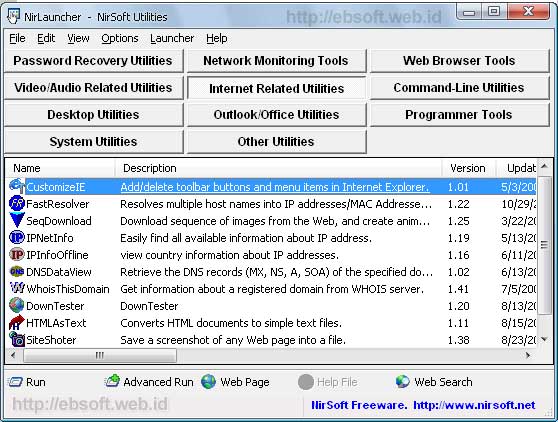
Belum lama ini Nirsoft membuat program NirLauncher yang berisi koleksi lebih dari 100 program kecil (utilities).

NirLauncher
Nirsoft merupakan sebuah website yang menyediakan berbagai program kecil (utilities) yang semuanya gratis (freeware). Program-program ini di kembangkan (dibuat) sendiri oleh Nir Sofer. Koleksi yang disediakan memang fantastis untuk seorang programmer, mencakup :
- Password Recovery Utilities
- System Utilities
- Web Browser Tools
- Programmer Tools
- Network Monitoring Tools
- Internet Related Utilities
- Command line utilities
- Outlook/Office Utilities
- Desktop tools
- Video/Audio Related Utilities
- Program (Utilities) lainnya
Total program yang dibuat lebih dari 100 dan masing-masing mempunyai ukuran yang relatif kecil dan diberikan petunjuk penggunaan, fungsi yang cukup detail (jelas). Jika kita ingin download masing-masing program tentu akan lama dan bingung mana yang akan diambil. NirLauncher merupakan program yang berisi semua kumpulan program yang ada, sehingga kita bisa menjalankan dan memilih berbagai aplikasi yang ada dengan hanya download program ini.
Download Nirsoft Launcher Beta 1 (6.6 MB)
Jika ingin melengkapi koleksi program yang ada, kita juga bisa menambahkan utilities dari Sysinternals, Sysinternal Suites. Sysinternals suite juga berisi lebih dari 60 program kecil (utilities) yang tidak kalah bermanfaat dibanding Nirsoft. Program Seperti Autoruns dan Process Explorer merupakan salah satu dari Sysinternal Utilities.
Untuk menambahkan program-program dari SysInternals Suite, download keseluruhan program (SysInternal Suites, 11.2 MB), kemudian download sysinternals.nlp . Extract zip file tersebut dan tempatkan menjadi satu dengan NirLauncher (termasuk file sysinternals.nlp). Kemudian kita bisa menambahkan dari menu Launcher > Add Software Package, dari Nirlauncher.
Program-program tertentu mungkin akan dianggap virus oleh beberapa antivirus, meskipun ini sama sekali bukan virus. Hanya memang fungsinya mirip dengan virus, seperti untuk mengetahui/membuka password dan lainnya (baca: Antivirus companies cause a big headache to small developers)
Untuk melihat update dan versi terbaru, bisa langsung mengunjungi website Nirsoft atau membaca perkembangannya di Nirsoft Blog. (ebsoft.web.id)

Dapatkan Gratis WinX DVD Author Full Version

WinX DVD Author
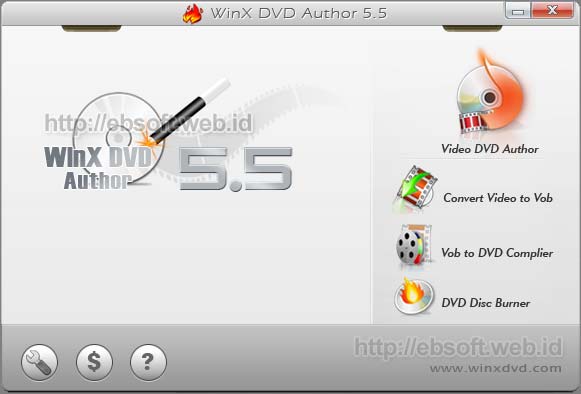
Setelah sebelumnya di ulas bagaimana cara mendapatkan program WinX DVD Ripper Platinum, kali ini kita bisa mendapatkan WinX DVD Author Full version secara gratis, yang merupakan salah satu program bagus untuk membuat video DVD dengan berbagai fitur menarik. Tawaran ini hanya berlaku sampai 31 Oktober 2009.
Apa saja fitur dan kemampuan winX DVD Author ini, yang aslinya berharga sebesar $29.95 ?

Sebelumnya saya juga pernah membahas cara untuk membuat video DVD dengan program gratis DVD Flick ( baca: Cara mudah membuat DVD Video untuk DVD Player). Jika kita memerlukan fitur yang lebih banyak, maka winX DVD Author mungkin bisa memuaskan kita. Sebelum masa promosi ini habis, jika ingin mencoba, segeralah untuk men-downloadnya.
winx-dvd-author
Beberapa fitur program ini adalah :
- Fast and powerful DVD converter, proses konversi (pembuatan) saya rasakan memang relatif lebih cepat dari DVD Flicker.
- Automatic DVD Menu maker, Menu dapat dibuat secara otomatis dan mudah. Gambar latar (background) dan audio juga bisa ditambahkan sendiri, selain tersedia template yang cukup menarik
- Versatile DVD Burner, mendukung berbagai macam keping DVD, informasi selengkapnya dijelaskan dibawah.
- Mendukung penambahan subtitle (srt) dan juga Dolby Digital AC-3 Audio
- Bisa menyimpan dalam format VOB ke hardisk
Format video yang didukung : AVI, ASF, WMV, MPEG, MP4, MOV, RM, RMVB, XviD, DivX, H.264, OGG, QT, FLV, dan lainnya.
Tipe disk : DVD+/-R, DVD+/-RW, DVD DL+R, DVD DL+/-RW dan lainnya.
Platform : Windows 98, NT, 2000, 2003, XP, Vista (32 & 64 bit), Windows 7 (32 & 64 bit)
Untuk men-download program ini, silahkan buka link ini http://www.winxdvd.com/specialoffer/oct09.htm, kemudian klik bagian Free Download. Ukuran file installasinya sekitar 10 MB ( terimakasih kepada Quro@75 atas informasinya)

Perbaiki 40 Error windows dengan XP Quick Fix Plus

XP quick fix icon
Ada begitu banyak program gratis windows untuk memperbaiki dan mengembalikan kesalahan umum yang sering terjadi di windows XP. Tetapi ada waktu ketika kita hanya ingin memperbaiki salah satu error windows dengan hanya satu klik saja, seperti misalnya mengembalikan Task Manager atau Registry Editor.
Untuk hal itu, kita bisa menggunakan freeware ini, XP Quick Fix Plus.

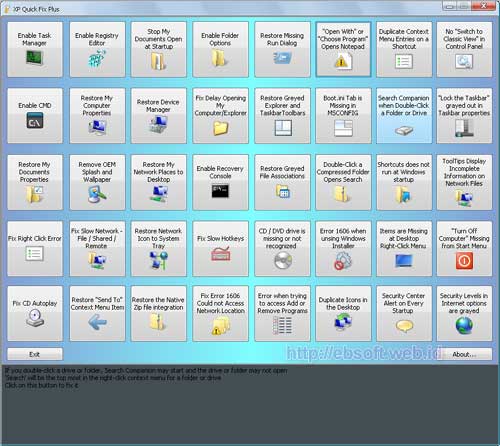
XP Quick Fix Plus merupakan program kecil dan portable (tidak perlu install) yang berfungsi untuk memperbaiki kesalahan (error) umum yang sering terjadi di windows XP. Program ini mempunyai tampilan yang sederhana, sehingga sangat mudah digunakan. Disertakan 40 fungsi untuk memperbaiki error umum yang sering terjadi.
xp-quick-fix-plus
Program yang hanya berukuran sekitar 584 KB ini cukup praktis untuk disertakan dalam flashdisk dan dijadikan aplikasi standard. Di antara fitur-fiturnya adalah sebagai berikut (total terdapat 40 fitur):
  • Mengaktifkan task manager yang tidak bisa dijalankan (disabled)
  • Mengaktifkan Registry Editor
  • Mengaktifkan Folder Options
  • Menampilkan Run dialog yang hilang
  • Mengaktifkan command prompt
  • Mengembalikan My Computer Properties
  • Mengembalikan Device Manager
  • Boot.ini tab hilang dari MSCONFOG
  • Error klik kanan windows
  • CD/DVD drive hilang atau tidak dikenali
  • Icon Turn Off hilang dari Start menu
  • Mengaktifkan CD autoplay
Penggunaannya sangat mudah. Setelah di download, buka file zip-nya (extract) dan jalankan file lfx.exe. Ketika mouse di tempatkan di salah satu tombol, maka akan ditampilkan penjelasan dan fungsi lebih detail d bagian bawah. Klik saja tombol tersebut untuk memperbaiki error windows sesuai dengan yang informasi yang diberikan.
Selain meyertakan program dengan antarmuka grafis (GUI = Graphical User Interface), disertakan juga aplikasi command line qfc.exeE yang mempunyai 6 fitur, untuk memperbaiki Task Manager, Registry Editor, Folder Options, Run Dialog, My Computer properties dan tidak bisa menjalankan file-fle EXE.
Download XP Quick Fix Plus ( via lifehacker)

Update Driver Mudah dan Gratis dengan Device Doctor


Device doctor
Ketika kita ingin meng-update driver komputer, terkadang kita harus mencari sendiri di internet. Selain tidak mudah, kadang kita malah diminta menginstall program tertentu untuk mengupdate driver komputer, dan seringnya program itu tidak gratis. Saat ini kita bisa menggunakan program gratis untuk mengupdate driver periferal windows.
Dengan Device Doctor, kita bisa melakukan scan driver dan akan ditampilkan driver mana saja yang perlu atau tersedia update.

Update driver memang kadang bukan suatu hal yang sangat diperlukan, apalagi jika kondisi komputer (hardware/software) sudah berjalan dengan optimal, tidak ada masalah didalamnya. Tetapi meskipun demikian, untuk sebagian hardware, senantiasa di rekomandasikan dengan driver terbaru.
Sebagian kita mungkin juga tidak tahu jika harus mencari sendiri driver komputer, selain tidak tahu apa komponen di komputer, mencari dengan tipe tertentu yang cocok kadang tidak mudah. Dengan Device Doctor kita tinggal klik scan, maka program ini akan melakukan scan hardware di komputer kita, untuk selanjutnya terkoneksi ke internet untuk mengecek apakah ada driver terbaru.

Pengguna Offline

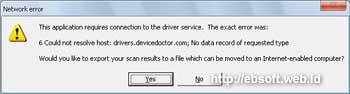
Meskipun program ini memerlukan koneksi internet, tetapi bagi pengguna yang komputernya tidak terkoneksi ke internet, masih tetap bisa memanfaatkan program ini. Setelah program di install, selanjutnya jalankan Device Doctor. Setelah itu klik saja tombol Begin scan, selanjutnya akan muncul informasi bahwa koneksi internet tidak tersedia, maka akan disediakan fitur untuk menyimpan hasilnya dalam file HTML. Klik yes, untuk menyimpan hasil scan.
device-doctor-offline-1
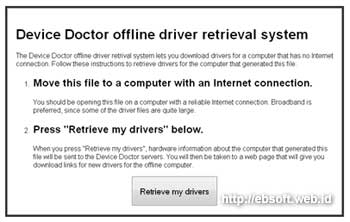
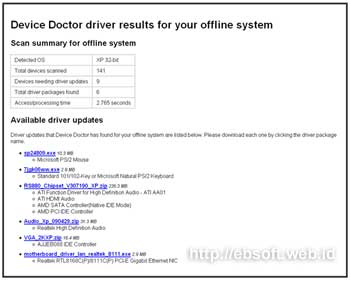
Langkah selanjutnya adalah kita membuka file HTML hasil scan tadi di komputer yang terkoneksi ke internet, misalnya di warnet. Sehingga akan tampak tampilan seperti berikut :
device-doctor-offline-2
Setelah itu, klik saja Retrieve my drivers, sehingga akan ditampilkan informasi drivre apa saja yang perlu diupdate dan besarnya berapa serta link download driver tersebut.
device-doctor-offline-3

Pengguna Online

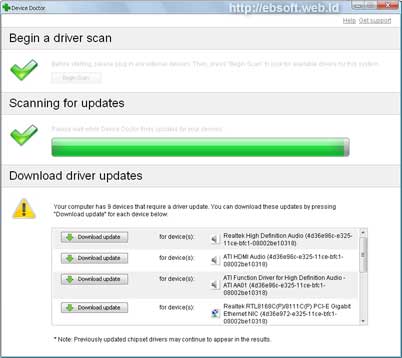
Untuk pengguna yang komputernya online ke internet, penggunaan program ini lebih mudah. Tinggal jalankan dan klik Begin scan. Maka setelah selesai scan, akan ditampilkan program apa saja yang tersedia update driver, dan tombol untuk mengupdate driver tersebut.
device-doctor
Program ini gratis dan servernya memiliki daftar database driver (saat artikel ini ditulis) sekitar 13 juta yang senantiasa ditambah setiap minggu. Selain itu program ini juga dapat mengidentifikasi driver yang belum di kenal (unidentified devices) yang tampil di Device Manager. Program ini dapat berjalan di Windows XP, Vista dan Windows 7 (64-bit or 32-bit), dengan minimal space hardisk 10 MB. Selain versi installer, tersedia juga versi Portable.
Download Device Doctor installer ( 4.6 MB)
Download Device Doctor Portable ( 5.10 MB)

Menyembunyikan file/folder dengan WinMend Folder Hidden

WinMend Folder Hidden
Sebelumnya pernah dibahas tentang program untuk menyembunyikan file dan folder dengan Hide Folders. Saat ini ada program gratis (freeware) lainnya yang mempunyai kemampuan hampir sama, namanya WinMend Folder Hidden.
Disini kita akan mencoba mereview kemampuan yang dimiliki WinMend Folder Hidden ini, seberapa aman data yang disembunyikan.

Peringatan : Selalu ingat password ketika kita menggunakan software semacam ini. Karena jika password-nya lupa, kemungkinan akan sulit untuk mengakses datanya kembali.
WindMend Folder Hidden merupakan program gratis/freeware yang mampu menyembunyikan file dan folder secara cepat baik di partisi lokal maupun di removable drive seperti Flash disk, Hardisk Eksternal dan lainnya.
File/folder yang disembunyikan akan tetap tersembunyi meskipun data diakses dari komputer lain atau dari sistem operasi lainnya baik di komputer tersebut atau dari komputer lain. Untuk mengakses data-data tersebut diperlukan program dengan password yang benar.
Fitur selengkapnya ( dari deskripsi di situs WinMend Folder Hidden )
  • Safety First, teknologi yang digunakan tidak merusak file atau data dan tetap mempertahankan keamanan dan reliabilitas.
  • High-Speed Hiding and Unhiding, mampu memproses data secara cepat (instant) mneskipun datanya banyak atau ber-GB (GigaByte).
  • Support Removable Drives, mampu menyembunyikan dile/folder di removable drive seperti USB Flash Disk, Hardisk Eksternal dan lainnya. Dan data ini juga tidak terlihat di komputer lainnya.
winmend-folder-hidden
Penggunaan WindMend Hidden Folder
Penggunaan program ini relatif mudah, setelah di download kemudian install seperti biasa. Setelah selesai, maka pada tampilan awal aka muncul dialog untuk memasukkan password (panjang 6-15 huruf), yang nantinya akan digunakan untuk menyembunyikan/membuka data. Masukkan password tersebut 2 kali.
winmend-folder-hidden-pasw
Setelah itu kita akan masuk ke tampilan halaman utama, yang selanjutnya kita bisa menambahkan file/folder yang akan disembunyikan. Menghapus daftar yang sudah ada dan mengganti password lama.
Kelemahan WinMend Folder Hidden ( Perlu diwaspadai )
Sebelumnya saya ingin merekomendasikan program ini mengingat kemampuannya untuk menyembunyikan data di removable drive, semisal USB Flash. Tetapi setelah saya mencoba, mengetes dan menganalisa, ada satu kelemahan yang saya lihat.
Memang file/folder menjadi tidak terlihat, tetapi saya lihat file/folder sebenarnya disembunyikan di folder yang namanya Recycled. Ketika kita membuka folder ini kita tidak akan melihat isinya. Tetapi jika folder ini di Delete atau dihapus, bisa menjadi musibah. Folder Recycled-nya sendiri memang tidak akan terhapus, tetapi isinya akan terhapus, sehingga data-data kita yang di sembunyikan tidak akan dapat diakses (terhapus juga).
Hal itu juga mencakup ketika kita menyembunyikan data di hardisk. Data sebenarnya sepertinya dipindah/disimpan di folder RECYCLER, sehingga ketika ada orang yang menghapus folder ini, data akan ikut terhapus. Melihat hal ini, jika masih memerlukan software semacam ini, lebih baik menggunakan Hide Folders.
Tentang WinMend Folder Hidden
Sistem Operasi : Windows

Menyembunyikan file/folder dengan WinMend Folder Hidden

WinMend Folder Hidden
Sebelumnya pernah dibahas tentang program untuk menyembunyikan file dan folder dengan Hide Folders. Saat ini ada program gratis (freeware) lainnya yang mempunyai kemampuan hampir sama, namanya WinMend Folder Hidden.
Disini kita akan mencoba mereview kemampuan yang dimiliki WinMend Folder Hidden ini, seberapa aman data yang disembunyikan.

Peringatan : Selalu ingat password ketika kita menggunakan software semacam ini. Karena jika password-nya lupa, kemungkinan akan sulit untuk mengakses datanya kembali.
WindMend Folder Hidden merupakan program gratis/freeware yang mampu menyembunyikan file dan folder secara cepat baik di partisi lokal maupun di removable drive seperti Flash disk, Hardisk Eksternal dan lainnya.
File/folder yang disembunyikan akan tetap tersembunyi meskipun data diakses dari komputer lain atau dari sistem operasi lainnya baik di komputer tersebut atau dari komputer lain. Untuk mengakses data-data tersebut diperlukan program dengan password yang benar.
Fitur selengkapnya ( dari deskripsi di situs WinMend Folder Hidden )
  • Safety First, teknologi yang digunakan tidak merusak file atau data dan tetap mempertahankan keamanan dan reliabilitas.
  • High-Speed Hiding and Unhiding, mampu memproses data secara cepat (instant) mneskipun datanya banyak atau ber-GB (GigaByte).
  • Support Removable Drives, mampu menyembunyikan dile/folder di removable drive seperti USB Flash Disk, Hardisk Eksternal dan lainnya. Dan data ini juga tidak terlihat di komputer lainnya.
winmend-folder-hidden
Penggunaan WindMend Hidden Folder
Penggunaan program ini relatif mudah, setelah di download kemudian install seperti biasa. Setelah selesai, maka pada tampilan awal aka muncul dialog untuk memasukkan password (panjang 6-15 huruf), yang nantinya akan digunakan untuk menyembunyikan/membuka data. Masukkan password tersebut 2 kali.
winmend-folder-hidden-pasw
Setelah itu kita akan masuk ke tampilan halaman utama, yang selanjutnya kita bisa menambahkan file/folder yang akan disembunyikan. Menghapus daftar yang sudah ada dan mengganti password lama.
Kelemahan WinMend Folder Hidden ( Perlu diwaspadai )
Sebelumnya saya ingin merekomendasikan program ini mengingat kemampuannya untuk menyembunyikan data di removable drive, semisal USB Flash. Tetapi setelah saya mencoba, mengetes dan menganalisa, ada satu kelemahan yang saya lihat.
Memang file/folder menjadi tidak terlihat, tetapi saya lihat file/folder sebenarnya disembunyikan di folder yang namanya Recycled. Ketika kita membuka folder ini kita tidak akan melihat isinya. Tetapi jika folder ini di Delete atau dihapus, bisa menjadi musibah. Folder Recycled-nya sendiri memang tidak akan terhapus, tetapi isinya akan terhapus, sehingga data-data kita yang di sembunyikan tidak akan dapat diakses (terhapus juga).
Hal itu juga mencakup ketika kita menyembunyikan data di hardisk. Data sebenarnya sepertinya dipindah/disimpan di folder RECYCLER, sehingga ketika ada orang yang menghapus folder ini, data akan ikut terhapus. Melihat hal ini, jika masih memerlukan software semacam ini, lebih baik menggunakan Hide Folders.
Tentang WinMend Folder Hidden
Sistem Operasi : Windows

Ebook PDF Gratis Panduan Keamanan Data dan Komputer

ebook security
Ancaman terhadap keamanan komputer dan data bisa muncul dari berbagai hal, seperti virus, trojan, dan lainnya. Salah satu vendor keamanan, Sophos membuat panduan (ebook pdf) agar kita lebih tahu dan waspada dengan keamanan data dan komputer. Threatsaurus, merupakan panduan dari a sampai z untuk keamanan data dan komputer.
Apakah anda seorang profesional IT, pengguna komputer di kantor atau sekedar browsing internet, maka ebook ini cocok untuk anda.

Ebook PDF gratis ini Threatsaurus, the a-z of computer and data security threat, berisikan mulai dari A – Z hal-hal yang berkaitan dengan keamanan komputer (a to z of threats), seperti misalnya Adware, Autorun worm, Backdoor trojan, Botnet sampai Istilah Zombies. Tiap-tiap istilah dijelaskan dengan jelas dan kadang diberikan contoh kejadian nyata sebelumnya.
threatsaurus-ebook
Ebook yang ini terdiri dari 120 halaman ini juga berisi penjelasan tentang Software keamanan (security software) seperti misalnya Antispam, Antivirus, Firewall dan lainnya. Kemudian bab selanjutnya membahas Tips untuk menjaga keamanan komputer/data (safety tips), seperti misalnya bagaimana cara :
  • Menghindari berbagai virus, trojan, worm dan spyware
  • Menghindari Hoax
  • Mengamankan data
  • Menghindari dari spam
  • Agar aman di internet
  • Memilih password yang aman
  • Aman membeli secara online
  • dan lainnya
Terakhir, ebook ini menjelaskan sejarah singkat perkembangan Virus (Virus Timeline), mulai dari tahun 1949 sampai tahun 2009 ini. Satu hal lagi, karena ebook ini dibuat oleh sophos, maka otomatis menggunakan bahasa Inggris, dan belum ada edisi yang berbahasa indonesia.
Eboof ini bisa kita dapatkan di http://www.sophos.com/microsite/data-protection/ yang disediakan juga program gratis untuk enkripsi data dan program keamanan (security) untuk masa percobaan. Jika ingin langsung download ebook PDF-nya bisa klik link ini Threatsaurus, the a-z of computer and data security threat (PDF, 2.5 MB).

Ebook PDF Gratis Panduan Keamanan Data dan Komputer

ebook security
Ancaman terhadap keamanan komputer dan data bisa muncul dari berbagai hal, seperti virus, trojan, dan lainnya. Salah satu vendor keamanan, Sophos membuat panduan (ebook pdf) agar kita lebih tahu dan waspada dengan keamanan data dan komputer. Threatsaurus, merupakan panduan dari a sampai z untuk keamanan data dan komputer.
Apakah anda seorang profesional IT, pengguna komputer di kantor atau sekedar browsing internet, maka ebook ini cocok untuk anda.

Ebook PDF gratis ini Threatsaurus, the a-z of computer and data security threat, berisikan mulai dari A – Z hal-hal yang berkaitan dengan keamanan komputer (a to z of threats), seperti misalnya Adware, Autorun worm, Backdoor trojan, Botnet sampai Istilah Zombies. Tiap-tiap istilah dijelaskan dengan jelas dan kadang diberikan contoh kejadian nyata sebelumnya.
threatsaurus-ebook
Ebook yang ini terdiri dari 120 halaman ini juga berisi penjelasan tentang Software keamanan (security software) seperti misalnya Antispam, Antivirus, Firewall dan lainnya. Kemudian bab selanjutnya membahas Tips untuk menjaga keamanan komputer/data (safety tips), seperti misalnya bagaimana cara :
  • Menghindari berbagai virus, trojan, worm dan spyware
  • Menghindari Hoax
  • Mengamankan data
  • Menghindari dari spam
  • Agar aman di internet
  • Memilih password yang aman
  • Aman membeli secara online
  • dan lainnya
Terakhir, ebook ini menjelaskan sejarah singkat perkembangan Virus (Virus Timeline), mulai dari tahun 1949 sampai tahun 2009 ini. Satu hal lagi, karena ebook ini dibuat oleh sophos, maka otomatis menggunakan bahasa Inggris, dan belum ada edisi yang berbahasa indonesia.
Eboof ini bisa kita dapatkan di http://www.sophos.com/microsite/data-protection/ yang disediakan juga program gratis untuk enkripsi data dan program keamanan (security) untuk masa percobaan. Jika ingin langsung download ebook PDF-nya bisa klik link ini Threatsaurus, the a-z of computer and data security threat (PDF, 2.5 MB).

Daftar link download driver berbagai Laptop (Notebook)

notebook-driver
Melanjutkan tulisan sebelumnya tentang Daftar link download driver berbagai Motherboard, kali ini beralih ke Laptop/Notebook yang sudah mulai menjamur. Terkadang karena berbagai hal kita harus mencari driver tersendiri, entah karena tidak disertakan CD/DVD, downgrade ke windows XP atau ketika hanya disertakan driver windows Vista dan lainnya.
Berikut daftar link download driver berbagai laptop/notebook populer, terutama di Indonesia.

Sebelum mencari driver notebook/laptop hal penting yang perlu diketahui adalah merk dan tipe produk tersebut. Merk biasanya tertulis di dekat layar LCD, di cover depan atau di sekitar keyboard termasuk juga tipe. Sering juga tipe tertera di bagian bawah notebook baik yang dituliskan dalam sticker atau langsung tertulis di laptopnya.
Dengan mengetahui merk dan tipe notebook/laptop, maka coba mencari driver dari venfor resmi sebagai berikut :
Jika dari link download resmi diatas tidak ditemukan driver laptop yang diinginkan, mungkin masih bisa dicari dari blog, website lain melalui google.

Mendeteksi dan mematikan sumber virus secara manual

hapus virus
Beberapa waktu lalu komputer adik saya terkena virus yang cukup menjengkelkan. Antivirus yang terpasang tidak mampu mendeteksi, update pun gagal sampai install ulang Antivirus juga tidak berhasil. Akhirnya saya mencoba mematikan virus secara manual dengan bantuan program Autoruns.
Bagi yang belum punya program ini bisa download Autoruns.zip (576 KB), yang bisa dianggap program “wajib” bagi saya.

Cara berikut mungkin hanya salah satu dari berbagai metode yang ada dan yang biasa saya gunakan. Secara garis besar, saya membagi cara mematikan sumber virus secara manual tanpa antivirus ini kedalam dua langkah, yaitu : Mendeteksi sumber virus atau file yang mencurigakan (dianggap virus) dan Cara Mematikannya.

Langkah Pertama, Mendeteksi Virus

Sebagian besar komputer yang terinfeksi, bisa diketahui sumber virus yang aktif di komputer dengan program seperti Autoruns. Jalankan program autoruns.exe. Jika program tidak berjalan, coba rename file autoruns.exe dengan nama lainnya. Jika tetap gagal, bisa menggunakan program sejenis lainnya.
Setelah Autoruns dibuka, bagian yang terpenting disini dan akan digunakan adalah tab Logon, karena disinilah ditampilkan berbagai program (aplikasi) yang berjalan otomatis ketika kita menjalankan windows.
autorun-logon
Adanya tanya cek menunjukkan bahwa program tersebut aktif dan otomatis dijalankan ketika Start Up Windows (Windows dijalankan). Jika tidak ada tanda cek, menunjukkan bahwa program tersebut sebenarnya ada dalam daftar start up, tetapi tidak otomatis berjalan ketika Start Up Windows.
Program Windows yang HARUS AKTIF
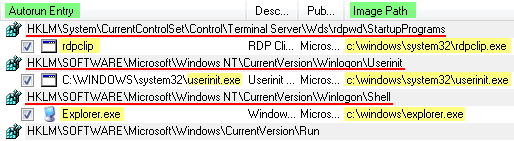
Ada beberapa program penting Windows di daftar Autorun yang harus aktif, jangan sampai tanda cek-nya dihilangkan atau bahkan dihapus. Biasanya letaknya ada di bagian paling atas, yaitu :
autorun-important
Alasan kenapa program tersebut jangan dihapus (perlu diaktifkan), bisa dibaca artikel Tips mendeteksi keberadaan Virus. Untuk memastikannya, yang perlu diperhatikan adalah “Autorun Entry” dan “Image Path”, terkadang virus menyerupakan dengan nama tersebut. Image Path adalah lokasi file-nya, jika namanya seperti diatas, tetapi lokasinya di folder lain, maka perlu di waspadai.
Mencari Sumber Virus
Berikut beberapa point yang bisa dilakukan untuk mencari sumber virus atau file mencurigakan yang dianggap sebagai virus :
  1. Periksa akan adanya Autorun Entry (daftar program) yang kita merasa tidak pernah menginstallnya. Misalnya saya pernah melihat ada yang namanya ffdshow.exe dengan lokasi (Image Path) C:\Program Files\K-Lite Codec Pack\, padahal di komputer tersebut tidak pernah di install program K-Lite Codec Pack. Maka kemungkinan itu salah satu sumber virus. Hal ini sering terjadi, misalnya ada aplikasi dengan folder Corel Draw, tetapi kita tidak pernah menginstall Corel Draw.
  2. Hilangkan tanda cek dari Autorun Entry yang mencurigakan, kemudian klik icon Refresh (F5). Jika tanda cek tersebut kembali aktif atau muncul daftar entry baru yang sama dan disertai tanda cek, kemungkinan itu adalah sumber virus. Cara ini terkadang harus ditunggu beberapa saat, atau aplikasi Autoruns di tutup dulu, kemudian setelah beberapa lama dibuka lagi untuk memeriksanya.
  3. Dari daftar Program Windows yang HARUS AKTIF sebelumnya, periksa akan adanya program lainnya di ketiga tempat yang saya beri garis merah. Pada Windows XP, seharusnya hanya ada 3 file diatas, yaitu rdpclip, userinit.exe dan explorer.exe dengan lokasi persis seperti Image Path diatas. Adanya tambahan lainnya menunjukkan kemungkinan sumber virus. Cek dengan point ke-2
  4. Sumber virus biasanya tidak hanya satu, sehingga perlu dicari daftar Autorun lainnya yang mencurigakan, baik dengan cara seperti point 1 atau 2. Misalnya di lokasi :
    • HKLM\SOFTWARE\Microsoft\Windows\CurrentVersion\Run
    • C:\Documents and Settings\All Users\Start Menu\Programs\Startup
    • HKCU\Software\Microsoft\Windows\CurrentVersion\Run
    • Dan lainnya, yang berada di bawah dari daftar Program Windows yang HARUS AKTIF di atas.
Setelah diperoleh daftar-daftar file yang mencurigakan atau tidak dikenal, tulis nama dan lokasi filenya yang bisa dilihat dari keterangan Image Path (program Autoruns) di kertas atau file text (misalnya dengan Notepad). Bagi yang belum terbiasa mungkin dafarnya akan banyak sekali. Tetapi hal ini tidak masalah
Menghapus daftar dari Autoruns tersebut hanya menghapus referensinya saja, jadi filenya (lokasinya disebutkan di bagian “Image Path”) tidak akan terhapus
Mematikan Sumber Virus
Setelah didapat daftar file-file yang mencurigakan, langkah selanjutnya adalah me-rename ekstensi file tersebut (jangan dihapus terlebih dahulu). Me-rename dari windows biasanya tidak akan berhasil, atau kadang kita tidak tahu ekstensi file tersebut dan tidak bisa ditampilkan
Cara yang biasanya selalu berhasil adalah melalui media lain. Misalnya menjalankan sistem Operasi langsung dari CD,DVD, atau Flashdisk. Misalnya CD Linux, CD Windows MiniPE, UBCD4Win dan lainnya. Atau bisa juga kita melepas Hardisk kita dan dipasang di komputer lainnya (yang bebeas virus) sebagai Hardisk kedua (secondary). Intinya agar kita bisa mengakses (membuka) file dan folder dari daftar yang kita tulis tanpa mengaktifkan Windows yang ada di hardisk, sehingga virus tidak bisa aktif.
Setelah kita bisa booting komputer dari media lain atau memasang hardisk di komputer lainnya, selanjutnya kita mencari file-file dari daftar yang telah kita buat. Sebelumnya aktifkan opsi untuk menampilkan semua ekstensi file jika belum kelihatan. Setelah itu, rename semua ekstensi file yang kita dapatkan. Misalnya nama_file.exe menjadi nama_file.exe.vir, viruz.dll menjadi viruz.dll.vir.
Setelah selesai semua, saatnya dicoba komputer tersebut ( kembali mengaktifkan windows). Periksa lagi dengan program Autoruns. Jika daftar yang kita tulis kembali muncul dan disertai tanda cek, atau masih muncul tanda-tanda komputer terinfeksi virus, mungkin ada beberapa program lain yang terlewatkan. Kadang kita harus mencoba beberapa kali. Jika komputer tidak berjalan, kemungkinan ada dafar file yang salah yang kita sertakan. Coba rename kembali file tersebut ke asalnya (hilangkan ekstensi *.vir)
Setelah berhasil dan tidak ada tanda-tanda virus berjalan, perlu diingat bahwa kita hanya mematikan sumber-sumber virus dan kemungkinan masih banyak virus di komputer. Langkah selanjutnya bisa dilakukan dengan melakukan scan dengan antivirus + update terbaru untuk mencari virus-virus yang masih ada di komputer. Dan ini mungkin harus menunggu sampai antivirus mampu mendeteksi virus tersebut.
Cara diatas biasa saya gunakan ketika antivirus tidak mampu mendeteksi adanya virus dan biasanya berhasil. Dan pengalaman juga ikut membantu keberhasilan menemukan sumber virus ini. Jika masih bingung atau belum yakin dari daftar autorun yang ada, silahkan di tuliskan dalam komentar, sehingga kita bisa saling membantu dan melengkapi.

Blogger Layouts by Isnaini Dot Com. Powered by Blogger and Supported by ArchitecturesDesign.Com Beautiful Architecture Homes