Sunday, December 6, 2009

Mendeteksi dan mematikan sumber virus secara manual

hapus virus
Beberapa waktu lalu komputer adik saya terkena virus yang cukup menjengkelkan. Antivirus yang terpasang tidak mampu mendeteksi, update pun gagal sampai install ulang Antivirus juga tidak berhasil. Akhirnya saya mencoba mematikan virus secara manual dengan bantuan program Autoruns.
Bagi yang belum punya program ini bisa download Autoruns.zip (576 KB), yang bisa dianggap program “wajib” bagi saya.

Cara berikut mungkin hanya salah satu dari berbagai metode yang ada dan yang biasa saya gunakan. Secara garis besar, saya membagi cara mematikan sumber virus secara manual tanpa antivirus ini kedalam dua langkah, yaitu : Mendeteksi sumber virus atau file yang mencurigakan (dianggap virus) dan Cara Mematikannya.

Langkah Pertama, Mendeteksi Virus

Sebagian besar komputer yang terinfeksi, bisa diketahui sumber virus yang aktif di komputer dengan program seperti Autoruns. Jalankan program autoruns.exe. Jika program tidak berjalan, coba rename file autoruns.exe dengan nama lainnya. Jika tetap gagal, bisa menggunakan program sejenis lainnya.
Setelah Autoruns dibuka, bagian yang terpenting disini dan akan digunakan adalah tab Logon, karena disinilah ditampilkan berbagai program (aplikasi) yang berjalan otomatis ketika kita menjalankan windows.

autorun-logon
Adanya tanya cek menunjukkan bahwa program tersebut aktif dan otomatis dijalankan ketika Start Up Windows (Windows dijalankan). Jika tidak ada tanda cek, menunjukkan bahwa program tersebut sebenarnya ada dalam daftar start up, tetapi tidak otomatis berjalan ketika Start Up Windows.
Program Windows yang HARUS AKTIF
Ada beberapa program penting Windows di daftar Autorun yang harus aktif, jangan sampai tanda cek-nya dihilangkan atau bahkan dihapus. Biasanya letaknya ada di bagian paling atas, yaitu :
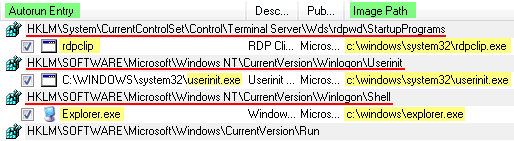
autorun-important
Alasan kenapa program tersebut jangan dihapus (perlu diaktifkan), bisa dibaca artikel Tips mendeteksi keberadaan Virus. Untuk memastikannya, yang perlu diperhatikan adalah “Autorun Entry” dan “Image Path”, terkadang virus menyerupakan dengan nama tersebut. Image Path adalah lokasi file-nya, jika namanya seperti diatas, tetapi lokasinya di folder lain, maka perlu di waspadai.
Mencari Sumber Virus
Berikut beberapa point yang bisa dilakukan untuk mencari sumber virus atau file mencurigakan yang dianggap sebagai virus :
  1. Periksa akan adanya Autorun Entry (daftar program) yang kita merasa tidak pernah menginstallnya. Misalnya saya pernah melihat ada yang namanya ffdshow.exe dengan lokasi (Image Path) C:\Program Files\K-Lite Codec Pack\, padahal di komputer tersebut tidak pernah di install program K-Lite Codec Pack. Maka kemungkinan itu salah satu sumber virus. Hal ini sering terjadi, misalnya ada aplikasi dengan folder Corel Draw, tetapi kita tidak pernah menginstall Corel Draw.
  2. Hilangkan tanda cek dari Autorun Entry yang mencurigakan, kemudian klik icon Refresh (F5). Jika tanda cek tersebut kembali aktif atau muncul daftar entry baru yang sama dan disertai tanda cek, kemungkinan itu adalah sumber virus. Cara ini terkadang harus ditunggu beberapa saat, atau aplikasi Autoruns di tutup dulu, kemudian setelah beberapa lama dibuka lagi untuk memeriksanya.
  3. Dari daftar Program Windows yang HARUS AKTIF sebelumnya, periksa akan adanya program lainnya di ketiga tempat yang saya beri garis merah. Pada Windows XP, seharusnya hanya ada 3 file diatas, yaitu rdpclip, userinit.exe dan explorer.exe dengan lokasi persis seperti Image Path diatas. Adanya tambahan lainnya menunjukkan kemungkinan sumber virus. Cek dengan point ke-2
  4. Sumber virus biasanya tidak hanya satu, sehingga perlu dicari daftar Autorun lainnya yang mencurigakan, baik dengan cara seperti point 1 atau 2. Misalnya di lokasi :
    • HKLM\SOFTWARE\Microsoft\Windows\CurrentVersion\Run
    • C:\Documents and Settings\All Users\Start Menu\Programs\Startup
    • HKCU\Software\Microsoft\Windows\CurrentVersion\Run
    • Dan lainnya, yang berada di bawah dari daftar Program Windows yang HARUS AKTIF di atas.
Setelah diperoleh daftar-daftar file yang mencurigakan atau tidak dikenal, tulis nama dan lokasi filenya yang bisa dilihat dari keterangan Image Path (program Autoruns) di kertas atau file text (misalnya dengan Notepad). Bagi yang belum terbiasa mungkin dafarnya akan banyak sekali. Tetapi hal ini tidak masalah
Menghapus daftar dari Autoruns tersebut hanya menghapus referensinya saja, jadi filenya (lokasinya disebutkan di bagian “Image Path”) tidak akan terhapus
Mematikan Sumber Virus
Setelah didapat daftar file-file yang mencurigakan, langkah selanjutnya adalah me-rename ekstensi file tersebut (jangan dihapus terlebih dahulu). Me-rename dari windows biasanya tidak akan berhasil, atau kadang kita tidak tahu ekstensi file tersebut dan tidak bisa ditampilkan
Cara yang biasanya selalu berhasil adalah melalui media lain. Misalnya menjalankan sistem Operasi langsung dari CD,DVD, atau Flashdisk. Misalnya CD Linux, CD Windows MiniPE, UBCD4Win dan lainnya. Atau bisa juga kita melepas Hardisk kita dan dipasang di komputer lainnya (yang bebeas virus) sebagai Hardisk kedua (secondary). Intinya agar kita bisa mengakses (membuka) file dan folder dari daftar yang kita tulis tanpa mengaktifkan Windows yang ada di hardisk, sehingga virus tidak bisa aktif.
Setelah kita bisa booting komputer dari media lain atau memasang hardisk di komputer lainnya, selanjutnya kita mencari file-file dari daftar yang telah kita buat. Sebelumnya aktifkan opsi untuk menampilkan semua ekstensi file jika belum kelihatan. Setelah itu, rename semua ekstensi file yang kita dapatkan. Misalnya nama_file.exe menjadi nama_file.exe.vir, viruz.dll menjadi viruz.dll.vir.
Setelah selesai semua, saatnya dicoba komputer tersebut ( kembali mengaktifkan windows). Periksa lagi dengan program Autoruns. Jika daftar yang kita tulis kembali muncul dan disertai tanda cek, atau masih muncul tanda-tanda komputer terinfeksi virus, mungkin ada beberapa program lain yang terlewatkan. Kadang kita harus mencoba beberapa kali. Jika komputer tidak berjalan, kemungkinan ada dafar file yang salah yang kita sertakan. Coba rename kembali file tersebut ke asalnya (hilangkan ekstensi *.vir)
Setelah berhasil dan tidak ada tanda-tanda virus berjalan, perlu diingat bahwa kita hanya mematikan sumber-sumber virus dan kemungkinan masih banyak virus di komputer. Langkah selanjutnya bisa dilakukan dengan melakukan scan dengan antivirus + update terbaru untuk mencari virus-virus yang masih ada di komputer. Dan ini mungkin harus menunggu sampai antivirus mampu mendeteksi virus tersebut.
Cara diatas biasa saya gunakan ketika antivirus tidak mampu mendeteksi adanya virus dan biasanya berhasil. Dan pengalaman juga ikut membantu keberhasilan menemukan sumber virus ini. Jika masih bingung atau belum yakin dari daftar autorun yang ada, silahkan di tuliskan dalam komentar, sehingga kita bisa saling membantu dan melengkapi.

Recovery (menyelamatkan) Data dari CD/DVD yang Rusak

CD recovery toolbox
Menyimpan data atau dokumen ke CD/DVD merupakan salah satu cara untuk mem-backup dan mengurangi space hardisk di komputer. Tetapi kadang timbul masalah ketika data penting kita tidak bisa terbaca oleh CD/DVD, karena memang keping CD/DVD lama-lama bisa rusak. Bagaimana menyelamatkannya jika hal ini terjadi?
Untuk me-recovery data dari CD/DVD kita bisa menggunakan salah satu software gratis ini, CD Recovery Toolbox.

Sebelum memproses data recovery di CD/DVD maka ada beberapa hal yang perlu diperhatikan, yaitu mengenai seberapa besar kerusakan Cd/DVD dan kemampuan CD/DVD-ROM/RW yang kita gunakan untuk membaca keping disk tersebut.
Jika kerusakan cukup parah, misalnya seperti keping yang pecah atau terdapat retakan yang cukup besar, maka kemungkinan terbaca kecil. Tetapi jika kerusakan masih ringan, misalnya ada bagian tertentu yang susah terbaca, hal ini masih memungkinkan untuk di selamatkan datanya, meskipun tidak adan jaminan semua data bisa di selamatkan. Faktor lainnya yang berpengaruh adalah Optical disk ( CD/DVD-ROM -RW ) yang sudah berumur, maka kemampuan bacanya akan semakin lemah, dan ini juga kadang yang menyebabkan masalah.

CD Recovery Toolbox

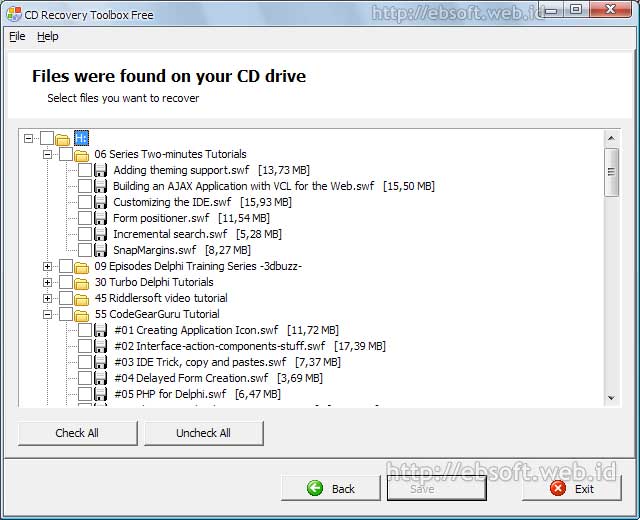
Software gratis ini dibuat untuk me-recovery data dari CD/DVD/HD DVD/Blu-ray disk yang mengalami kerusakan atau susah terbaca. Kerusakan mencakup, goresan, bilahan kecil, terdapat titik kotor atau hitam di beberapa permukaan keping disk dan sejenisnya.
cd-dvd-recovery-toolbox
CD Recovery Toolbox Free akan melakukan scan terhadap file dan folder di keping disk, kemudian akan menampilkan semua daftarnya yang masih memungkinkan di recovery, yang selanjutnya kita bisa memindah data tersebut ke hardisk.
Fitur selengkapnya :
- Recovery informasi dari berbagai keping CD atau DVD
- Recovery file yang lebih besar dari 4 GB
- Mendeteksi kemungkinan space di hardisk yang kurang untuk recovery data.
Program ini kompatibel dengan Windows 98, Windows Me, Windows NT 4.0, Windows 2000, Windows XP, Windows XP SP2, Windows 2003 dan Windows Vista. Dan program installasi hanya berukuran sekitar 672 KB.
Download CD Recovery Toolbox

Daftar link download driver berbagai Motherboard


motherboard driver
Motherboard (mainboard) atau kadang disingkat MoBo, merupakan komponen induk dalam sebuah PC (karena disanalah dipasang CPU, RAM, hardisk, CD/DVD ROM dan sebagainya). Setelah menginstall Sistem Operasi (seperti Windows), yang pertama di install biasanya berbagai Driver motherboard-nya.
Tanpa driver motherboard, berbagai fitur/komponen yang ada tidak akan berfungsi dengan baik, bahkan mungkin tidak akan berjalan.

Definisi Singkat Driver
Secara sederhana, driver (device driver) merupakan program/software yang diperlukan agar hardware atau perangkat keras seperti : CPU, VGA, LAN, Sound card dan lainnya dapat berjalan (berinteraksi) dan berfungsi dengan baik dengan sistem operasi yang digunakan. Sehingga selanjutnya aplikasi lainnya juga dapat memanfaatkan fitur dalam perangkat /hardware tersebut.
Ketika membeli sebuah PC / komputer baru, didalam box/kotak Motherboard biasanya disertakan CD/DVD yang berisi driver motherboard tersebut, seperti driver Chipset, Sound Card, Kartu Jaringan (LAN) dan VGA ( IGP = Integrated Graphics Processor) dan lainnya.
Terkadang menjadi permasalahan ketika kita menginstall ulang sistem operasi tetapi kita tidak mempunyai CD driver atau CD-nya hilang. Selain itu, ketika driver sudah lama, maka kita kadang perlu mengupdate dengan driver terbaru.
Mencari Driver di Internet
Untuk mencari driver di Internet, kadang bisa membuat pusing. Karena tidak sedikit link yang kelihatannya menyediakan download driver, ternyata harus menjadi member, membayar, atau bahkan kita diminta menginstall program tertentu, yang kita tidak tahu mungkin merupakan program yang berbahaya.

Daftar link download berbagai driver Motherboard

Berikut daftar link download driver berbagai vendor motherboard komputer. Saya berusaha menuliskan daftar download dari alamat (situs) resmi, sehingga lebih menjamin keamanan dan kinerjanya. Selain itu tidak diperlukan login, membership ataupun membayar, alias gratis.
Sebagian besar link diatas akan langsung masuk ke halaman pemilihan hardware yang dimiliki masing-masing vendor, seperti : Motherboard, VGA / Graphics card, Server/ workstation board dan lainnya. Jadi sebelum download, langkah lain yang juga penting adalah mengetahui tipe Motherboard yang digunakan.
Cara mengetahui tipe Motherboard yang terbaik adalah dengan membuka chasing komputer dan dilihat keterangannya di motherboardnya. Sebagian besar vendor akan menuliskan tipe-nya disana, baik dengan sticker atau langsung menuliskan di papan mainboardnya dengan tulisan yang cukup besar dan cukup mencolok. Berikut contohnya :
sample-motherboard-01sample-motherboard-02sample-motherboard-03
Jika merasa ada yang kurang atau mengetahui motherboard lainnya, silahkan menuliskan dalam komentar, sehingga daftar diatas bisa senantiasa di update. (ebsoft.web.id)
Update
- 05 Juni 2009 : Ditambahkan link untuk Next
- 23 Juni 2009 : tambah AOPEN

Dapatkan full version Everest Ultimate Edition 4.6

Everest Ultimate Edition
Everest merupakan salah satu software terbaik yang mampu mendeteksi berbagai komponen Komputer, baik hardware atau software. Sehingga dengan program ini selain mudah mengenal spesifikasi komputer juga lebih mudah ketika ingin mengupdate drivernya.
Berikut fitur lebih lengkap mengenai Everest Ultimate Edition 4.6 dan tips mendapatkan kode registrasi resmi tanpa crack atau keygen.

everest-ultimate-edition
Meskipun saat ini Everest sudah mengeluarkan versi 5.02, tetapi versi 4.6 juga mempunyai kemampuan atau fitur yang cukup banyak dan bermanfaat. Beberapa fitur utama Everest Ultimate Edition adalah sebagai berikut :
  • Hardware Information, mencakup Motherboard & CPU, Video Adapter & Monitor, Storage Devices, Network adapters, multimedia, input devices dan hardware lainnya.
  • Software Information, seperti Sistem Operasi, Server & Display, Networking, juga program yang di install di komputer.
  • Security, mencakup informasi Windows Security dan security applications (firewall, anti-spyware, antivirus dan database virusnya)
  • Diagnostics, mencakup System Stability Test, CPUID Panel, Hardware monitoring ( sensor suhu CPU, Motherboard, HDD dan lainnya), SPU dan FPU Benchmark, Memory Benchmark, Disk Benchmark
  • Reporting, Report wizard, Report format dalam text, HTML atau MHTML yang cocok untuk di cetak.
Tips Mendapatkan Kode Registrasi
Untuk mendapatkan kode registrasi Everest Ultimate Edition 4.6, ikuti langkah berikut :
  1. Buka alamat URL ini :
    http://www.pro.de/aktion/com/everest ( copy link ini dan paste di URL web browser )
    everest-registration
  2. Isi di form yang tersedia ( Herr=Mr, Frau=Mrs, Vorname = First Name, Nachname= Last Name, bagian terakhir isikan email kita )
  3. Setelah lengkap, klik Senden
  4. Cek email kita beberapa menit kemudian, cari email dari pro.de dan selanjutnya klik salah satu link konfirmasi yang dikirimkan.
    Everest-email
  5. Setelah itu, kode registrasi seharusnya akan dikirimkan ke email kita (proses ini mungkin memerlukan waktu agak lama, ketika saya mendaftar, kode registrasi baru dikirimkan sekitar 1 jam kemudian )
    everest-serial-email
    Jika setelah satu jam belum terkirim, coba di cek di spam/bulk.
Selanjutnya download Everest Ultimate Edition 4.6 dari link berikut :
http://www.lavalys.com:8081/everestultimate460.exe ( copy link ini dan paste di alamat URL website), setelah itu install dan memasukkan kode registrasi yang didapatkan lewat email untuk mengaktifkan Everest Ultimate Edition 4.6. Kode registrasi bisa dimasukkan melalui menu Help > Enter Product Key…
Promosi seperti ini bisa berakhir kapan saja, sehingga sebaiknya cepat-cepat registrasi jika tidak ingin ketinggalan

Mengenal perangkat Komputer dengan Computer Hardware Chart

Computer hardware chart
Apakah anda tahu jenis setiap perangkat keras (hardware) yang ada di Komputer atau Laptop ? Saya yakin sedikit sekali yang tahu. Nah, bagi teknisi komputer atau orang yang ingin sekedar belajar tentang berbagai hardware komputer, saat ini akan lebih mudah dengan adanya Computer Hardware Chart.
Gambar ini menyertakan berbagai hardware, foto yang cukup jelas dan tipenya. Berikut screenshot-nya.

Computer_hardware_poster
Computer Hardware Chart dibuat oleh salah satu user di DeviantArt, dengan menyertakan contoh masing-masing perangkat seperti : Hard Drives / Hardisk (HDD), Memori (RAM), berbagai macam Port, Socket CPU, Power Connector dan sebagainya
Untuk gambar (poster) lebih detailnya, silahkan langsung mengunjungi Computer Hardware Poster dan pilih link download bagian kiri. Karena gambar yang cukup banyak dan detail, maka sebaiknya langsung simpan saja gambarnya (tidak di buka melalui web browser), mengingat ukurannya cukup besar, sekitar 24 MB (4320×6120 pixel). Klik kanan link Download dan pilih Save link as.
download_link
Jika ukuran 24 MB (high resolution) terlalu besar, alternatifnya bisa mencoba download ukuran yang sudah saya kecilkan menjadi sekitar setengahnya ( 2000×2833 pixel), dengan ukuran hanya sekitar 928 KB saja, Download disini
Meskipun belum semua hardware dimasukkan, tetapi untuk saat ini diagram tersebut sudah cukup untuk mewakili mayoritas perangkat komputer. Dan diagram ini cukup bermanfaat sebagai referensi, baik bagi pemula atau orang yang sering berkecimpung di dunia hardware Komputer.
ebsoft via lifehacker

Mengenal perangkat Komputer dengan Computer Hardware Chart

Computer hardware chart
Apakah anda tahu jenis setiap perangkat keras (hardware) yang ada di Komputer atau Laptop ? Saya yakin sedikit sekali yang tahu. Nah, bagi teknisi komputer atau orang yang ingin sekedar belajar tentang berbagai hardware komputer, saat ini akan lebih mudah dengan adanya Computer Hardware Chart.
Gambar ini menyertakan berbagai hardware, foto yang cukup jelas dan tipenya. Berikut screenshot-nya.

Computer_hardware_poster
Computer Hardware Chart dibuat oleh salah satu user di DeviantArt, dengan menyertakan contoh masing-masing perangkat seperti : Hard Drives / Hardisk (HDD), Memori (RAM), berbagai macam Port, Socket CPU, Power Connector dan sebagainya
Untuk gambar (poster) lebih detailnya, silahkan langsung mengunjungi Computer Hardware Poster dan pilih link download bagian kiri. Karena gambar yang cukup banyak dan detail, maka sebaiknya langsung simpan saja gambarnya (tidak di buka melalui web browser), mengingat ukurannya cukup besar, sekitar 24 MB (4320×6120 pixel). Klik kanan link Download dan pilih Save link as.
download_link
Jika ukuran 24 MB (high resolution) terlalu besar, alternatifnya bisa mencoba download ukuran yang sudah saya kecilkan menjadi sekitar setengahnya ( 2000×2833 pixel), dengan ukuran hanya sekitar 928 KB saja, Download disini
Meskipun belum semua hardware dimasukkan, tetapi untuk saat ini diagram tersebut sudah cukup untuk mewakili mayoritas perangkat komputer. Dan diagram ini cukup bermanfaat sebagai referensi, baik bagi pemula atau orang yang sering berkecimpung di dunia hardware Komputer.
ebsoft via lifehacker

Tips Mengatur Pembagian (Partisi) Hard disk

Info gambar
Bagi kebanyakan pengguna Komputer (PC) kadang kurang atau tidak begitu memperhatikan masalah pengaturan/penggunaan Hard disk. Biasanya diserahkan ke orang lain, mulai dari pembelian sampai installasi berbagai program lainnya, dan setelah itu tinggal memakai, tidak pernah memperhatikan masalah Hard disk.
Berikut tips mengatur pembagian Hard disk sehingga bisa lebih baik dan memudahkan.

Dengan semakin murahnya perangkat yang satu ini dan kapasitas yang semakin bertambah, maka penggunaannya pun harus diperhatikan. Maskipun bisa saja kita membagi Hardisk 500 GB Menjadi 1 atau 2 partisi ( drive C: dan drive D:), tetapi hal itu menurut saya merupakan cara yang kurang baik. Berikut tips saya yang sebagian merupakan hasil pengalaman pribadi.
Pembagian hardisk memang tidak ada standard khusus, biasanya hal ini berdasarkan pengalaman atau keperluan. Cara terbaik adalah dengan menentukan terlebih dahulu kategori yang akan digunakan. Misalnya Untuk Sistem Operasi, Data, Master Program, Audio/video dan lainnya.
HardDisk-Anatomy
Perlu diingat bahwa HDD 80 GB (GigaByte) tidak sepenuhnya dapat menyimpan data sebesar 80 GB, demikian juga ketika terbaca di komputer. Untuk HDD 80 GB, biasanya hanya mampu menyimpan data atau akan terbaca maksimal 74 GB. Untuk 40 GB menjadi 37 GB, 160 GB = 149 GB, 250=232 GB, 320 = 298 GB, 500 GB = 465 GB, 640 = 596 GB, 1 TB (TeraByte) = 931 GB dan seterusnya. Sehingga kita tidak bisa membagi HDD 80 GB menjadi 4 drive dengan masing-masing berukuran sama dan terbaca 20 GB semua.
Berikut contoh pembagian HDD 160 GB (terbaca sekitar 149 GB), dengan sistem operasi Windows XP
  • Drive C : 20 GB (Label “winXP”, untuk menginstall sistem operasi windows XP dan program lainnya)
  • Drive D : 40 GB (Label “Master”, untuk menyimpan berbagai master program sebelum di install)
  • Drive E : 40 GB (Label “Data”, untuk menyimpan Data atau Dokumen)
  • Drive F : 49 GB atau sisanya (Label “Media”, untuk menyimpan berbagai file audio dan Video)
Mengapa drive C hanya berukuran 20 GB ? Bagi kebanyakan orang, drive C sebagai lokasi installasi sistem operasi tidak memerlukan banyak tempat. Untuk Windows XP paling hanya 2 GB, Office sekitar 1 GB dan sisanya berupa program-program lainnya dan biasanya masih mencukupi. Sehingga dengan ukuran yang kecil akan lebih mudah dalam merawatnya, seperti ketika scan virus, spyware, defragment hardisk lebih cepat dan lainnya
Dalam mem-format HDD, biasanya ukuran yang dimasukkan dalam MB (Mega Byte). Kemudian Agar HDD terbaca sebesar 20 GB, maka ukuran yang kita masukkan dalam MB harus lebih besar dari 20.000. Misal kita tentukan ukurannya 21.500 MB, maka ukuran ini akan terbaca sekitar 20 GB. Atau bisa ditambah sedikit misalnya 22.000 MB (terbaca 20.5 GB). Demikian juga ketika menentukan ukuran 40 GB ( diisi sekitar 43.000 MB). Untuk lebih mudahnya bisa melihat Konversi GigaByte
Memindah Lokasi My Documents
Ketika kita membuka Windows Explorer maka akan ada directory My Documents dan pada awalnya lokasi My Documents ini ada di drive C;, lengkapnya biasanya di folder C:\Documents and Settings. Menyimpan dokumen di drive C menurut saya kurang aman, dan perlu dipindah ke Drive selain C. Misalnya dari contoh diatas adalah drive E:
Untuk mengubah agar My Documents membuka lokasi drive/folder lainnya, caranya dengan klik kanan My Documents dan pilih Properties kemudian klik tombol Move dan pilih lokasi baru tempat penyimpanan dokumennya, misalnya drive E:.
Cara ini hanya merubah lokasi My Documents ke lokasi baru, sehingga jika sudah ada data di My Documents, maka harus dipindah manual ke lokasi baru ini. Data lama tetap masih ada dan tidak terhapus.
move-my-documents
Setelah lokasi di pindah/diubah, maka ketika kita menyimpan di My documents, data akan tersimpan di drive/folder baru tesebut ( contoh diatas drive E:), tidak tersimpan di drive C:
Referensi pelengkap :
http://en.wikipedia.org/wiki/Hard_disk_drive

Diagnosa Kerusakan Komputer dengan Flowchart

flowchart computer repair
Memperbaiki kerusakan atau error pada sebuah komputer atau laptop tidak hanya menjadi pekerjaan seorang ahli komputer. Karena terkadang permasalahan yang ada hanya sederhana, sehingga kita sendiri bisa menyelesaikannya. Ini bisa kita lakukan dengan melakukan diagnosa (memeriksa) dan mencari dimana letak kerusakannya.
Salah satu cara (menarik) menemukan error/kerusakan komputer adalah dengan diagram alur (flowchart).

Nah, kali ini saya akan sedikit mereview sebuah website yang memberikan berbagai tutorial gratis termasuk ebook (PDF) yang bisa kita download yang menjelaskan berbagai diagram alur (flowchart) untuk mendeteksi permasalahan komputer yang ada, kemudian memberikan penjelasan dan bagaimana solusinya.
ccbover
Computer Repair with Diagnostic Flowcharts memberikan tutorial cukup lengkap tentang cara mendeteksi kerusakan(error) pada komputer dan memberikan ringkasannya dalam sebuah Flowchart. Flowchart apa saya yang disediakan disana ? Berikut penjelasannya :
  • Power Supply Failure, Mendeteksi dan memberikan solusi tentang permasalahan dengan power supply
  • Video card Diagnostic, memberikan flowchart tentang permasalahan yang berhubungan dengan tampilan, seperti misalnya Monitor tidak menyala, tidak ada sinyal, pemasangan video yang tidak pas dan lainnya.
  • CPU, RAM dan Motherboard Troubleshooting. Ini mungkin yang sering terjadi di komputer kita, seperti misalnya layar mati, RAM (memori) bermasalah, baterai CMOS mati sampai kerusakan motherboard.
  • Hard Drive failure, diagnosa kerusakan atau error pada hardisk.
  • CD and DVD Failure, untuk mendeteksi error pada CD atau DVD.
  • Modem Failure
  • Sound Card Diagnostics. Jika komputer kita tidak mengeluarkan suara, coba di baca tentang artikel ini.
  • Network Troubleshooting, memberikan tutorial berbagai permasalahan dengan Jaringan.
Ke delapan artikel tersebut semuanya diberikan flowchart dan di berikan penjelasan masing-masing bagian dengan detail. Agar memudahkan, maka kita bisa download gratis semua artikel tersebut dalam sebuah ebook PDF : Computer Repair with Diagnostic Flowcharts (582 KB). Masing-masing artikel tersebut juga dijelaskan online yang bisa dilihat di alamat http://www.fonerbooks.com/pcrepair.htm
Selain itu juga bisa download gratis poster yang menjelaskan tentang permasalahan ketika komputer gagal booting Boot Failure Troubleshooting Poster ( 30″ x 30″ printable PDF).
Meskipun tutorial dijelaskan secara detail, tetapi mungkin memang lebih tepat jika ditujukan untuk orang yang akan berkecimpung di dunia reparasi Komputer/PC atau minimal sudah mempunyai dasar pengetahuan tentang perangkat komputer. Selain itu, penyajian yang diberikan dengan bahasa Inggris. (ebsoft.web.id)

Mengapa Hardisk sebaiknya di partisi ?


Disk map
Partisi Hardisk (Disk Partitioning) adalah membagi Hardisk menjadi beberapa bagian, yang biasa disebut dengan istilah Partisi. Pada Sistem operasi windows, biasanya dimulai dengan Drive C:, dan bisa berlanjut sampai Z:. Dengan semakin besarnya ukuran Hardisk, maka Hardisk memang sebaiknya di partisi menjadi beberapa bagian.
Apa saja manfaat kita mem-partisi Hardisk ? Berikut selengkapnya.

Maksud (manfaat) dari Mem-partisi Hardisk :
  • Memisahkan antara file-file sistem operasi dan Data atau dokumen. Meski bisa saja menjadi satu, tetapi dengan dipisahkan akan lebih aman dan mudah pengaturannya.
  • Sebagai tempat Virtual Memory untuk Sistem operasi. Seperti misalnya pada Linux
  • Menjaga agar lokasi program yang digunakan atau data saling berdekatan. Hal ini selain mempercepat eksekusi program juga lebih efisien.
  • Digunakan untuk booting atau menjalankan Sistem Operasi lebih dari satu, misalnya Windows XP, Windowx 7, Linux, Mac OS X dan lainnya.
  • Melindungi atau memisahkan file-file untuk mempermudah recovery data ketika sistem rusak. Karena jika satu partisi rusak, partisi lain tidak akan terpengaruh sehingga data masih bisa di selamatkan.
  • Meningkatkan keseluruhan performa (kinerja) komputer pada sistem yang disana file system kecil lebih efisien. Misalnya pada tipe File system NTFS ( bawaan windows XP, 2003, Vista dan Windows 7), ukuran Hardisk yang besar akan mempunyai Master File Table (MFT) yang lebih besar sehingga waktu akses juga lebih lama dibanding MFT yang lebih kecil.
Untuk cara pembagian hardisk, bisa membaca artikel saya sebelumnya Tips Mengatur Pembagian (Partisi) Hard disk
disk-map
Master Table File (MFT) merupakan lokasi yang menyimpan berbagai atribut file, direktory dan keterangan lain tentang file sistem NTFS yang biasa disebut dengan Metafiles. Berbagai atribut tersebut dikenal dengan istilah Metadata. Atribut yang disimpan bisa berbagai macam, seperti misalnya : nama file, lokasi file, ukuran dan perijinan file.
Beberapa software gratis yang dapat digunakan untuk mempartisi Hardisk antara Lain Easeus Partition Manager, Partition Wizard Home Edition, GParted dan lainnya. Juga bisa melihat Paragon hardisk Manager 8.5
oleh ebsoft

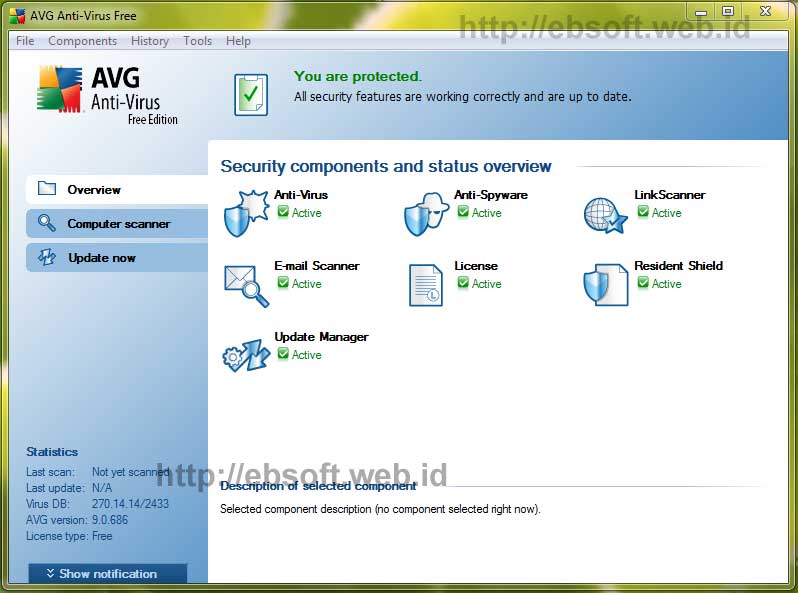
Antivirus AVG 9.0 Free akhirnya di rilis (+ link download)

Kategori Antivirus | 22,590 views | 67 Comments
AVG 9.0 Free
Setelah awal Oktober kemarin AVG merilis antivirus versi baru AVG 9 yang berbayar, akhirnya saat ini mereka merilis AVG 9.0 Free, yang berarti kita gratis download dan menggunakan Antivirus ini (Untuk penggunaan personal). AVG Free 9 merupakan perbaikan versi 8, terutama pada performa aplikasi.
Salah satu perbaikan adalah kecepatan. AVG mengklaim bahwa versi 9 ini lebih cepat sampai 50% dibanding versi 8.

AVG-Free-9
Dibanding versi-versi sebelumnya, AVG Free 9 mempunyai ukuran file installasi lebih besar, sekitar 71-72 MB. Untuk bisa menjalankan AVG 9 Free ini, sistem operasi yang diperlukan, minimal adalah :
- Windows 2000 Professional SP4 + Update Rollup 1
- Windows XP Home Edition SP2
- Windows XP Professional SP2
- Windows XP Professional x64 Edition SP1
- Windows Vista (x86 and x64, all editions)
- Windows 7 (x86 and x64, all editions)
Kemudian Hardware (perangkat keras) komputer yang diperlukan minimal adalah sebagai berikut :
- Intel Pentium CPU 1.5 GHz (rekomendasi 1.8 GHz)
- RAM (Memory) 512 MB
- 450 MBspace hardisk untuk installasi ( rekomendasi 550 MB)
Proses Update
Seperti sebelumnya, AVG menyertakan update online maupun manual (offline). Untuk versi Free, proses update online (secara otomatis) terjadi setiap hari dan tidak bisa di ubah, kecuali hanya waktu atau jam-nya saja. Untuk Update Manual, bisa download file-file udpate dari link berikut :
- http://free.avg.com/ww-en/download?prd=afg#tba3
Alternatik link Update AVG 9.0
- http://guru.avg.com/softw/90free/update
- http://bguru.avg.cz/softw/90free/update
Download AVG 9 Free Edition (71.2 MB) (pilih salah satu) :
- AVG 9 Free dari CNET
- Direct download : AVG Free 9.0.686 (server AVG)
Jika ingin tahu apa perbedaan antara yang gratis dan berbayar, bisa melihat informasi Perbandingan AVG Free, AVG Antivirus, AVG Internet security (ebsoft.web.id)


Blogger Layouts by Isnaini Dot Com. Powered by Blogger and Supported by ArchitecturesDesign.Com Beautiful Architecture Homes